VPN einrichten: Windows, Mac, iPhone, Android und Router in wenigen Schritten absichern
Ein VPN verschlüsselt die Verbindung zwischen Ihrem Gerät und einem Server und verbirgt Ihre IP-Adresse vor den Webseiten, die Sie besuchen. Das ist im öffentlichen WLAN ein echter Schutz — und im Home-Office oft die Voraussetzung, um überhaupt auf das Firmennetz zuzugreifen. Gleichzeitig kursieren über VPNs viele falsche Versprechen: anonym macht ein VPN Sie nicht, und vor Viren schützt es auch nicht.

In diesem Artikel
- Was ist ein VPN — und was leistet es wirklich?
- Was ein VPN nicht kann — die Grenzen ehrlich benannt
- App oder manuell — welcher Weg passt zu Ihnen?
- Wie richte ich ein VPN unter Windows ein?
- Wie richte ich ein VPN auf dem Mac ein?
- Wie richte ich ein VPN auf iPhone und Android ein?
- Wie richte ich ein VPN auf dem Router ein?
- Kill-Switch und DNS-Leak: Zwei Einstellungen, die über Sicherheit entscheiden
- VPN funktioniert nicht — die häufigsten Fehler und ihre Lösung
- Worauf Sie bei der Wahl eines VPN-Anbieters achten sollten
- Häufige Fragen zum VPN
- Weiterlesen auf Sharp Magazine
Ein VPN einrichten geht auf zwei Wegen: per App des Anbieters oder per Hand über die Einstellungen Ihres Geräts. Die App ist für die meisten Menschen der richtige Weg — sie erledigt Protokoll, Serverwahl und Verschlüsselung im Hintergrund. Die manuelle Einrichtung lohnt sich, wenn kein App-Angebot existiert oder Sie genau steuern wollen, was passiert. Diese Anleitung führt Sie durch beide Wege — für Windows, Mac, iPhone, Android und den Router — und sagt ehrlich dazu, wo die Grenzen liegen.
Was ist ein VPN — und was leistet es wirklich?
Ein VPN spannt ein virtuelles, nicht-öffentliches Netz zwischen Ihrem Gerät und einem Server auf: Ihr Gerät baut eine verschlüsselte Verbindung — einen sogenannten Tunnel — zu einem VPN-Server auf, und alle Daten zwischen Gerät und Server laufen durch diesen Tunnel. Den Schlüsselaustausch dafür erledigt das System automatisch beim Verbindungsaufbau. Der VPN-Server weist Ihrem Gerät eine neue IP-Adresse zu: Für eine besuchte Webseite ist dann nicht Ihre eigene Adresse sichtbar, sondern die des VPN-Servers. So beschreibt es das Bundesamt für Sicherheit in der Informationstechnik (BSI).
Bevor Sie ein VPN einrichten, lohnt ein Blick darauf, was es überhaupt leistet — und was nicht. Ein VPN schützt die Daten auf dem Weg zwischen Ihrem Gerät und dem Server: Im öffentlichen WLAN kann niemand in der Nähe Ihre Verbindung mitlesen, und Ihr Internetanbieter sieht nur noch, dass Sie mit einem VPN-Server verbunden sind — nicht, welche Seiten Sie aufrufen. Das BSI nennt drei typische Einsatzfälle: die Anbindung von Home-Office-Arbeitsplätzen an das Firmennetz, den Zugriff auf das Heimnetz von unterwegs — etwa auf persönliche Dokumente, Fotos oder die eigene Musiksammlung — und die Nutzung öffentlicher Hotspots.
Ein vierter Einsatzfall betrifft das Smart Home: Wer Haushaltsgeräte direkt über den eigenen Router steuert, statt über die Cloud des Herstellers, umgeht das Risiko, dass Nutzungsdaten für Profile ausgewertet werden. Außerdem macht ein VPN die direkte Erreichbarkeit von Geräten aus dem Internet über freigegebene Ports unnötig — etwa beim Zugriff auf einen Netzwerkspeicher (NAS) von unterwegs. Wer per VPN auf sein NAS zugreift, sollte die Daten dort zusätzlich nach der Daten-Backup 3-2-1-Regel sichern: Das VPN schützt den Zugang, nicht die Daten selbst.
Auch im Urlaub kann ein VPN nützlich sein: Viele deutsche Mediatheken sperren ihre Inhalte außerhalb Deutschlands per Geo-Blocking, also anhand der IP-Adresse. Verbinden Sie sich über einen VPN-Server mit Standort in Deutschland, erhalten Sie eine deutsche IP-Adresse — die Sperre greift dann nicht. Wer im Ausland eine lokale eSIM nutzt, ist damit in wenigen Minuten online; das VPN läuft dann einfach über die mobile Datenverbindung. Innerhalb der EU hat Geo-Blocking seit 2018 an Bedeutung verloren, weil bezahlte Dienste dort portabel sein müssen. Außerhalb der EU gilt das nicht.
Was ein VPN nicht kann — die Grenzen ehrlich benannt
Ein VPN macht Sie nicht anonym. Der Anbieter sieht Ihren gesamten Datenverkehr — welche Seiten Sie aufrufen, wann und wie viel. Deshalb ist die Wahl des Anbieters Vertrauenssache, wie das BSI betont: Ihr gesamter Verkehr läuft über dessen Server und könnte dort theoretisch überwacht oder manipuliert werden. Wer Anonymität verspricht, verspricht zu viel. Auch gegenüber dem Anbieter selbst schützt ein VPN nicht automatisch — es verlagert das Vertrauen nur vom Internetanbieter und dem WLAN-Betreiber zum VPN-Anbieter.
Ein VPN ersetzt außerdem kein HTTPS. HTTPS sichert die Verbindung zwischen Ihrem Browser und einer bestimmten Webseite; ein VPN verschlüsselt dagegen die Kommunikation zwischen zwei Endpunkten — Ihrem Gerät und dem VPN-Server. Beides ergänzt sich: Das VPN schützt auch den Verkehr von Apps, die kein HTTPS nutzen, und es verschlüsselt Ihren kompletten Internetverkehr. Aber eine Webseite ohne HTTPS bleibt auch mit VPN eine Webseite ohne HTTPS. Ebenso ersetzt ein VPN kein Antivirenprogramm und keine sichere Passwortverwaltung — es ist eine Schicht im Schutz, kein Ersatz für die anderen.
Drei weitere Grenzen sollten Sie kennen. Erstens: Durch ein VPN verringert sich meist die Übertragungsgeschwindigkeit, weil Ihre Daten einen Umweg über den Server nehmen und ver- und entschlüsselt werden müssen. Zweitens: In manchen Staaten ist die VPN-Nutzung verboten — das BSI nennt ausdrücklich Länder mit Internetzensur wie China. Prüfen Sie das vor einer Fernreise, sonst geraten Sie in Konflikt mit dem dortigen Gesetz. Drittens: Gratis-Angebote sind selten gratis. Das BSI warnt, dass Sie bei einem kostenlosen VPN meist Funktionseinschränkungen hinnehmen oder mit schlechter Verbindungsqualität leben müssen — und dass Gratis-Anbieter sich oft dadurch finanzieren, dass sie persönliche Daten ihrer Nutzer für Werbung auswerten.
App oder manuell — welcher Weg passt zu Ihnen?
Die meisten VPN-Anbieter liefern eine eigene App für Windows, macOS, iOS und Android. Sie laden die App, melden sich an und tippen auf Verbinden — Serverwahl, Protokoll und Verschlüsselung übernimmt die App. Die manuelle Einrichtung nutzt dagegen den eingebauten VPN-Client des Betriebssystems: Sie legen ein VPN-Profil an und tragen Serveradresse, Protokoll und Zugangsdaten selbst ein. Der Router ist der dritte Weg: Dort eingerichtet, schützt ein VPN alle Geräte im Heimnetz auf einmal — auch solche, auf denen keine App läuft.
Welches Protokoll die Verbindung nutzt, hängt vom Weg ab. Die App wählt meist selbst — oft WireGuard oder OpenVPN. Bei der manuellen Einrichtung wählen Sie das Protokoll dagegen selbst aus. WireGuard ist modern, schlank und schnell und wird etwa von der FRITZ!Box unterstützt. OpenVPN ist etabliert und quelloffen, braucht aber eine eigene Client-Software. IKEv2 ist in Windows, macOS und iOS eingebaut und eignet sich gut für Mobilgeräte, weil es Verbindungsabbrüche — etwa beim Wechsel vom WLAN ins Mobilfunknetz — sauber abfängt.
PPTP sollten Sie nicht mehr verwenden: Das Protokoll gilt als unsicher, und Microsoft empfiehlt es ausdrücklich nicht mehr. Wenn Ihr Anbieter oder Ihre IT-Abteilung PPTP vorgibt, fragen Sie nach einer modernen Alternative — in der Regel IKEv2 oder WireGuard. Auch L2TP/IPsec ist nur noch zweite Wahl: Es funktioniert, ist aber langsamer und umständlicher als die modernen Protokolle. Für die meisten Menschen gilt: App installieren, WireGuard oder OpenVPN laufen lassen, fertig.
Wie richte ich ein VPN unter Windows ein?
Wer ein VPN einrichten will, braucht zuerst die Zugangsdaten: Serveradresse, Protokoll und Anmeldedaten liefert der Anbieter in seinem Kundenportal oder — beim Firmen-VPN — die IT-Abteilung. Der Windows-Client selbst stellt keinen Server bereit; er verbindet Sie nur mit einem bestehenden. Mit der App geht es so: Laden Sie die App von der Webseite des Anbieters oder aus dem Microsoft Store, installieren Sie sie, melden Sie sich an und tippen Sie auf Verbinden. Die App fragt beim ersten Start meist nach der Erlaubnis, einen virtuellen Netzwerkadapter einzurichten — das ist normal und nötig.

Ohne App legen Sie die Verbindung von Hand an. Microsoft beschreibt den Weg so: Öffnen Sie Einstellungen, dann Netzwerk und Internet und dort VPN. Klicken Sie auf VPN hinzufügen. Als VPN-Anbieter wählen Sie Windows (integriert). Tragen Sie unter Verbindungsname einen Namen ein, den Sie wiedererkennen — etwa Firmen-VPN oder Heimnetz. Unter Servername oder IP-Adresse geben Sie die Adresse Ihres VPN-Servers ein. Als VPN-Typ wählen Sie das Protokoll, das Ihr Anbieter oder Ihre IT-Abteilung vorgibt — oder Automatisch, dann handelt Windows das Protokoll selbst aus. Als Anmeldeinformationstyp wählen Sie in der Regel Benutzername und Kennwort und tragen beides ein. Klicken Sie auf Speichern. Die vollständige Anleitung steht bei Microsoft.
Verbinden können Sie sich danach auf zwei Wegen: über Einstellungen, Netzwerk und Internet, VPN — dort klicken Sie neben der Verbindung auf Verbinden — oder über das Netzwerksymbol in der Taskleiste, wo die VPN-Verbindung ebenfalls auftaucht. Unter Erweiterte Optionen ändern Sie später Serveradresse, Protokoll oder Anmeldedaten. Zwei Hinweise noch: Die Funktion gibt es in Windows 11 SE nicht, und Windows 10 erhält seit dem 14. Oktober 2025 keine kostenlosen Updates mehr von Microsoft — wer noch Windows 10 nutzt, sollte das System ohnehin aktualisieren, bevor er ein VPN einrichtet.
Wie richte ich ein VPN auf dem Mac ein?
Auch auf dem Mac lässt sich ein VPN einrichten, ohne dass Sie ein Technik-Profi sein müssen: Entweder per App oder über die Systemeinstellungen. Die App ist der einfachere Weg: Laden Sie sie aus dem Mac App Store oder von der Webseite des Anbieters, melden Sie sich an und verbinden Sie sich. Beim ersten Verbindungsaufbau fragt macOS, ob die App eine VPN-Konfiguration hinzufügen darf — bestätigen Sie mit Erlauben und geben Sie Ihr Mac-Passwort oder Touch ID frei. Erst dann darf die App den Tunnel aufbauen.
Die manuelle Einrichtung läuft über die Systemeinstellungen. Öffnen Sie das Apple-Menü, dann Systemeinstellungen, und klicken Sie in der Seitenleiste auf Netzwerk. Klicken Sie dort auf das Aktionsmenü und wählen Sie VPN-Konfiguration hinzufügen. Wählen Sie den Typ, den Ihr Anbieter oder Administrator vorgibt: IKEv2, L2TP über IPsec oder Cisco IPsec. Tragen Sie einen Anzeigenamen, die Serveradresse und den Kontonamen ein und hinterlegen Sie die Authentifizierung — je nach Typ Benutzername und Passwort, ein Zertifikat oder einen gemeinsamen Schlüssel. Klicken Sie auf Erstellen. Danach schalten Sie die Verbindung in den Netzwerkeinstellungen ein. Die genauen Schritte beschreibt Apple in seiner Mac-Anleitung.
Ein Unterschied zu Windows ist wichtig: WireGuard und OpenVPN sind in macOS nicht eingebaut. Wer eines dieser Protokolle nutzen will, braucht die App des Anbieters oder einen eigenen Client — die Systemeinstellungen allein reichen dann nicht. Umgekehrt gilt: Was Sie in den Systemeinstellungen anlegen, läuft ohne zusätzliche Software, dafür ohne Kill-Switch und ohne schnellen Serverwechsel. Wenn Sie viel unterwegs sind und der Mac ständig zwischen WLAN und Hotspot wechselt, ist IKEv2 die robustere Wahl unter den eingebauten Protokollen.
Wie richte ich ein VPN auf iPhone und Android ein?
Auf dem Smartphone geht ein VPN einrichten am schnellsten per App: herunterladen, anmelden, verbinden. Laden Sie die App aus dem App Store oder aus Google Play — nur aus dem offiziellen Store oder von der Webseite des Anbieters, niemals aus einer Drittanbieter-Quelle. Nach dem Anmelden fragt das System beim ersten Verbinden, ob die App eine VPN-Konfiguration hinzufügen darf. Auf dem iPhone erscheint dann der Schriftzug VPN in der Statusleiste, auf Android-Geräten ein kleines Schlüsselsymbol am Displayrand. Beide Zeichen zeigen an, dass der Tunnel steht.
Die manuelle Einrichtung funktioniert auf beiden Systemen ähnlich, die Menüwege unterscheiden sich. Auf dem iPhone öffnen Sie Einstellungen, dann Allgemein, dann VPN und Geräteverwaltung, dort VPN und schließlich VPN-Konfiguration hinzufügen. Wählen Sie den Typ — in der Regel IKEv2 oder IPsec — und tragen Sie Serveradresse, Kontonamen und Anmeldedaten ein. Auf Android öffnen Sie je nach Hersteller Einstellungen, Verbindungen, Weitere Verbindungseinstellungen und dort VPN — bei Samsung ist das der Weg — oder Einstellungen, Netzwerk und Internet und dort VPN. Tippen Sie auf VPN-Profil hinzufügen und tragen Sie Namen, Typ und Serveradresse ein.
Speichern Sie die Zugangsdaten für das VPN-Konto nicht als Notiz auf dem Smartphone. Legen Sie sie in Ihrem Passwort-Manager ab — dort sind sie verschlüsselt und auf allen Geräten verfügbar. Und schützen Sie das VPN-Konto selbst wie jedes wichtige Konto: mit einem starken, einmaligen Passwort und einem zweiten Faktor. Wo der Anbieter es anbietet, melden Sie sich statt mit Passwort mit einem Passkey an — das ist die sicherste Anmeldeart, die es derzeit gibt.
Wie richte ich ein VPN auf dem Router ein?
Auf dem Router gibt es zwei verschiedene Richtungen — verwechseln Sie sie nicht. Die erste Richtung ist der Router als VPN-Server für den Zugang ins eigene Heimnetz: Sie verbinden sich von unterwegs per VPN mit Ihrer FRITZ!Box und greifen so auf Ihr Heimnetz zu, als wären Sie zu Hause. Die zweite Richtung ist der Router als VPN-Client: Die FRITZ!Box verbindet sich selbst mit einem VPN-Anbieter, und der gesamte Datenverkehr aller Geräte im Heimnetz läuft über diesen Anbieter. Nur die zweite Richtung verbirgt Ihre IP-Adresse gegenüber Webseiten; die erste gibt Ihnen lediglich sicheren Zugriff auf Ihr eigenes Netz.
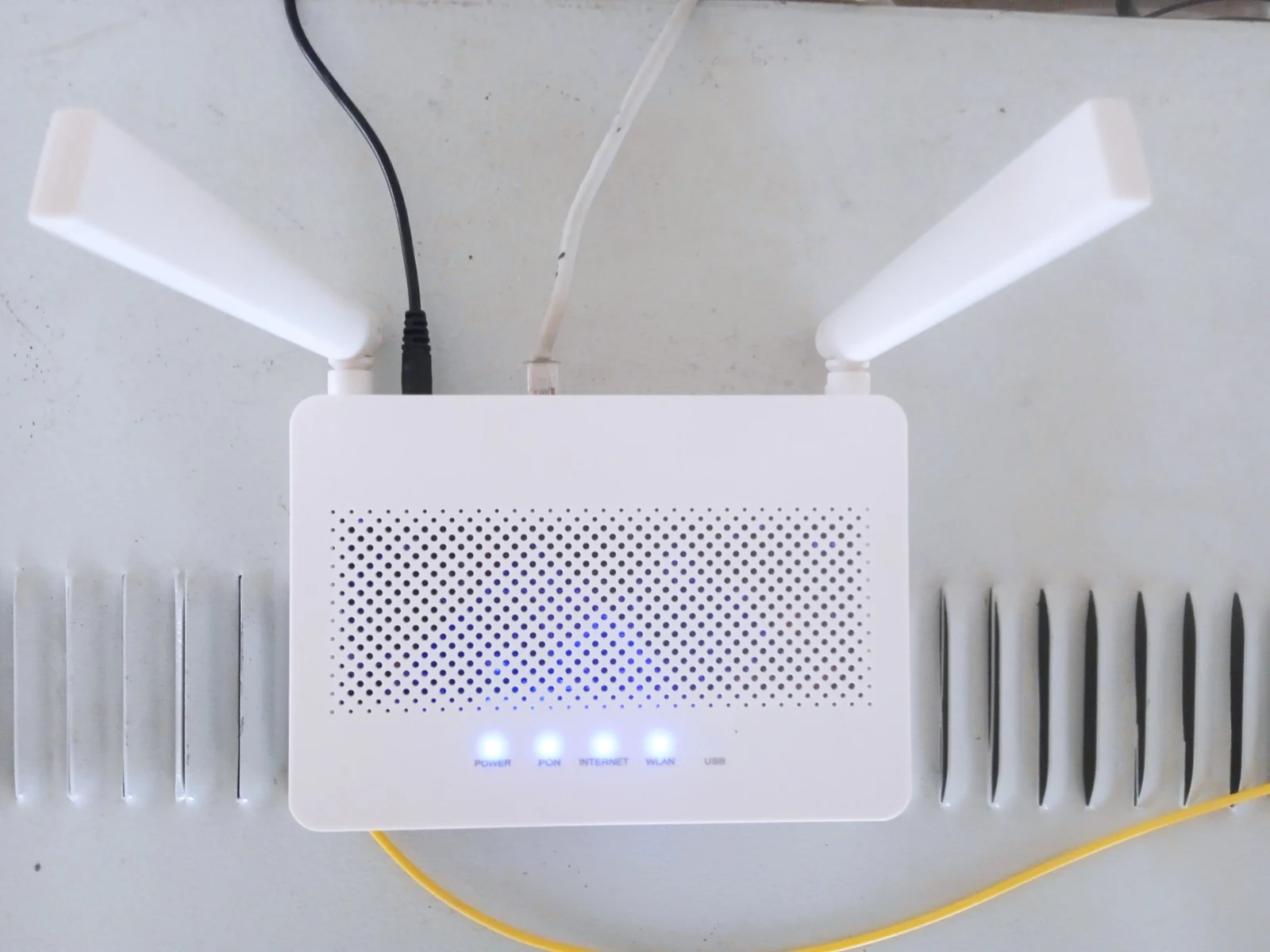
Für den Zugang ins Heimnetz richten Sie WireGuard auf der FRITZ!Box ein. In der Benutzeroberfläche der FRITZ!Box gehen Sie auf Internet, dann Freigaben und dort auf die Registerkarte VPN (WireGuard). Legen Sie eine neue Verbindung an: Die FRITZ!Box erzeugt für jedes Gerät eine Einstellungsdatei oder einen QR-Code, den Sie mit der WireGuard-App auf dem Smartphone scannen oder auf dem Computer importieren. Damit die FRITZ!Box von unterwegs erreichbar ist, brauchen Sie außerdem ein MyFRITZ!-Konto — darüber meldet die FRITZ!Box ihre jeweils aktuelle IP-Adresse. AVM beschreibt den Weg in seiner Anleitung für die FRITZ!Box. WireGuard wird auf aktuellen FRITZ!Box-Modellen seit FRITZ!OS 7.50 unterstützt.
Für die zweite Richtung — das ganze Heimnetz über einen Anbieter — brauchen Sie eine WireGuard-Konfigurationsdatei aus dem Kundenportal Ihres Anbieters. Im Router-Menü legen Sie unter Internet, Freigaben, VPN (WireGuard) eine Verbindung zu einem VPN-Anbieter an und laden die Konfigurationsdatei hoch oder fügen die Daten manuell ein. Aktivieren Sie die Option „Gesamten Datenverkehr über die VPN-Verbindung senden“. Danach gilt: Jedes Gerät im Heimnetz nutzt den VPN-Server — auch der Fernseher oder die Spielkonsole, auf denen keine App läuft. Der Nachteil: Alle Geräte teilen sich dann einen einzigen Tunnel. Testen Sie die Einrichtung daher gründlich, bevor Sie sie für alle Geräte aktivieren. Die Schritte im Detail stehen in der Anleitung von AVM für die Anbieterverbindung.
Kill-Switch und DNS-Leak: Zwei Einstellungen, die über Sicherheit entscheiden
Ein VPN schützt nur, solange der Tunnel steht. Bricht die Verbindung ab — etwa beim Wechsel vom WLAN ins Mobilfunknetz oder bei einem kurzen Aussetzer des Servers — schickt Ihr Gerät die Daten sonst einfach unverschlüsselt weiter, ohne dass Sie es merken. Genau das verhindert der Kill-Switch: Er blockiert den gesamten Internetverkehr, sobald der Tunnel abreißt, und gibt ihn erst wieder frei, wenn die VPN-Verbindung steht. Schalten Sie den Kill-Switch in der App ein, bevor Sie sich das erste Mal verbinden. Bei der manuellen Einrichtung über den eingebauten Client gibt es diese Funktion in der Regel nicht — ein weiterer Grund, die App zu bevorzugen.
Die Checkliste von Deutschland sicher im Netz empfiehlt den Kill-Switch ausdrücklich und rät dazu, Sicherheitsupdates zu automatisieren (DsiN-Checkliste zum VPN).
Die zweite Schwachstelle ist der DNS-Leak. DNS ist das System, das einen Webseitennamen wie sharpmagazine.de in eine IP-Adresse übersetzt. Läuft diese Anfrage am Tunnel vorbei — etwa weil das Gerät weiterhin den DNS-Server des Internetanbieters nutzt —, sieht der Anbieter trotz VPN, welche Seiten Sie aufrufen. Gute VPN-Apps leiten auch die DNS-Anfragen durch den Tunnel; prüfen Sie das trotzdem nach der Einrichtung: Rufen Sie eine Leak-Testseite wie ipleak.net auf und vergleichen Sie die angezeigte IP-Adresse und die DNS-Server mit dem Standort Ihres VPN-Servers. Stimmen beide mit dem Server überein und nicht mit Ihrem echten Standort, ist die Verbindung dicht.
VPN funktioniert nicht — die häufigsten Fehler und ihre Lösung
Die meisten VPN-Probleme haben eine von vier Ursachen: falsche Zugangsdaten, ein falsches Protokoll, ein blockierter Server oder eine gestörte Verbindung. Gehen Sie sie der Reihe nach durch, statt alles auf einmal zu ändern — so sehen Sie, was geholfen hat.
Hilft nichts davon, starten Sie Gerät und Router neu und versuchen Sie es mit einem anderen Serverstandort. Prüfen Sie außerdem, ob Ihr Anbieter gerade eine Störung meldet — auf seiner Statusseite oder in der App. Beim Firmen-VPN wenden Sie sich an die IT-Abteilung: Dort liegt oft eine eigene Konfiguration vor, die Sie nicht selbst ändern sollten. Und ein Hinweis für unterwegs: Manche Hotel- oder Flughafen-WLANs blockieren VPN-Verbindungen gezielt. Dann hilft nur ein anderes Netz — etwa der mobile Hotspot des eigenen Smartphones.
Worauf Sie bei der Wahl eines VPN-Anbieters achten sollten
Das BSI nennt zwei harte Kriterien: eine schnelle Anbindung des Servers — auch bei hoher Auslastung sollte eine hinreichende Geschwindigkeit gewährleistet sein — und mehrere Serverstandorte, damit Spitzenlasten abgefangen werden können. Dazu kommt die Vertrauensfrage: Ihr gesamter Datenverkehr läuft über den Anbieter. Prüfen Sie deshalb vor dem Abschluss, was der Anbieter zur Protokollierung sagt — also ob er Verbindungsdaten speichert —, wo das Unternehmen sitzt und welches Datenschutzrecht gilt. Für Server außerhalb der EU gilt kein deutsches Datenschutzrecht, und der Datenschutz ist in vielen Ländern außerhalb der EU deutlich schwächer ausgeprägt als in Deutschland.
Ein Ratgeber, der einen einzelnen Anbieter empfiehlt, ersetzt diese Prüfung nicht. Dieser Artikel nennt bewusst keinen Anbieter: Welcher passt, hängt davon ab, ob Sie vor allem im Home-Office arbeiten, im Ausland deutsche Mediatheken sehen wollen oder Ihr Heimnetz von unterwegs erreichen müssen. Achten Sie auf Apps für alle Ihre Geräte, auf einen Kill-Switch, auf WireGuard oder OpenVPN als Protokoll und auf eine Geld-zurück-Garantie, damit Sie die Geschwindigkeit an Ihrem eigenen Anschluss testen können. Kostenlose Angebote prüfen Sie besonders kritisch: Funktionseinschränkungen, langsame Server und die Auswertung persönlicher Daten sind dort, wie das BSI warnt, die übliche Gegenleistung.
Häufige Fragen zum VPN
Ist ein VPN legal in Deutschland?
Ja. In Deutschland ist die Nutzung eines VPN legal — für Privatpersonen ebenso wie für Unternehmen. Das BSI empfiehlt VPNs ausdrücklich für Home-Office, öffentliche WLANs und den Zugriff aufs Heimnetz. Anders ist es in einigen Staaten mit Internetzensur, etwa China: Dort ist die VPN-Nutzung verboten. Prüfen Sie die Rechtslage vor einer Reise in ein solches Land.
Macht ein VPN mich anonym?
Nein. Ein VPN verbirgt Ihre IP-Adresse vor Webseiten und verschlüsselt Ihren Verkehr auf dem Weg zum Server — aber der VPN-Anbieter selbst sieht, was Sie tun. Anonymität im strengen Sinn bietet ein VPN nicht. Wer sie braucht, muss andere Werkzeuge nutzen. Für den Alltag reicht das VPN: Es schützt vor Mitlesern im WLAN und vor der Auswertung durch den Internetanbieter.
Wie lange dauert es, ein VPN einzurichten?
Ein VPN einrichten dauert per App nur wenige Schritte: Konto anlegen, App installieren, anmelden, verbinden. Die manuelle Einrichtung dauert länger, weil Sie Serveradresse, Protokoll und Zugangsdaten von Hand eintragen und danach die Verbindung prüfen müssen. Die Router-Einrichtung ist ein einmaliger Aufwand, der sich dafür für alle Geräte im Haushalt auf einmal lohnt.
Brauche ich ein VPN im heimischen WLAN?
Im eigenen WLAN ist der Nutzen kleiner als unterwegs: Ihr Heim-WLAN ist bereits verschlüsselt, und Ihr Internetanbieter sieht Ihren Verkehr so oder so — mit VPN sieht er ihn nur nicht mehr im Detail. Sinnvoll ist ein VPN zu Hause vor allem für zwei Fälle: den Zugriff aufs Heimnetz von unterwegs und den Schutz aller Haushaltsgeräte über den Router. Wer nur zu Hause surft und keine dieser beiden Funktionen braucht, kommt ohne VPN aus.
Verlangsamt ein VPN das Internet?
Meist ja, ein wenig. Ihre Daten nehmen einen Umweg über den VPN-Server und müssen ver- und entschlüsselt werden — das kostet Geschwindigkeit. Wie stark, hängt vom Server und Ihrer Leitung ab: Ein naher, wenig ausgelasteter Server bremst kaum; ein weit entfernter, überlasteter Server deutlich. Wählen Sie deshalb einen Server in Ihrer Nähe, wenn es nicht um einen bestimmten Standort geht.
Muss ich ein VPN auf jedem Gerät einzeln einrichten?
Ja — mit einer Ausnahme: dem Router. Auf jedem Gerät braucht das VPN entweder die App oder ein manuell angelegtes Profil. Richten Sie es dagegen auf dem Router ein, läuft der gesamte Datenverkehr aller Geräte im Heimnetz über den VPN-Server. Für Familien oder Haushalte mit vielen Geräten ist das der bequemste Weg — mit dem Nachteil, dass bei einem Ausfall des Tunnels das ganze Heimnetz betroffen ist.
Weiterlesen auf Sharp Magazine
- Passkey einrichten: So melden Sie sich ohne Passwort an
- eSIM aktivieren: QR-Code, manuelle Eingabe und Dual-SIM richtig einstellen
- Daten-Backup 3-2-1-Regel: So sichern Sie Fotos, Dokumente und Erinnerungen
- Passwort-Manager einrichten: Tresor anlegen, Master-Passwort und Zwei-Faktor-Schutz richtig aufsetzen

Kommentare