eSIM aktivieren: QR-Code, manuelle Eingabe und Dual-SIM richtig einstellen
In diesem Artikel
- eSIM aktivieren: QR-Code, manuelle Eingabe und Dual-SIM richtig einstellen
- Was ist eine eSIM – und was ändert sich gegenüber der SIM-Karte?
- Kann mein Handy eine eSIM nutzen?
- Was brauche ich, bevor ich die eSIM aktiviere?
- Wie aktiviere ich die eSIM auf dem iPhone?
- Wie aktiviere ich die eSIM auf einem Samsung Galaxy?
- Wie aktiviere ich die eSIM auf einem Google Pixel?
- Wie stelle ich Dual-SIM richtig ein?
- Die Roaming-Falle: Warum die eSIM allein nicht reicht
- Wie übertrage ich die eSIM auf ein neues Handy?
- Wie lösche ich eine eSIM – und was passiert mit dem Vertrag?
- Probleme bei der Aktivierung – und was hilft
- Häufige Fragen
- Fazit
eSIM aktivieren: QR-Code, manuelle Eingabe und Dual-SIM richtig einstellen
Stand: 5. November 2026.
Ein neues Handy, ein neuer Vertrag oder eine Reise – es gibt viele Gründe, eine eSIM aktivieren zu wollen. Statt einer Plastikkarte laden Sie dabei ein digitales Mobilfunkprofil auf Ihr Smartphone. Das dauert wenige Minuten, wenn Sie wissen, wo die Einstellung versteckt ist und was Sie vorher bereitlegen müssen.
Dieser Ratgeber erklärt die Aktivierung Schritt für Schritt für iPhone, Samsung Galaxy und Google Pixel. Dazu kommen der Kompatibilitäts-Check vorab, die richtigen Dual-SIM-Einstellungen und die Roaming-Falle, die viele erst im Urlaub bemerken. Alles ohne Tarifvergleich und ohne Anbieterempfehlung: Es geht nur um die Einrichtung auf dem Gerät.
Was ist eine eSIM – und was ändert sich gegenüber der SIM-Karte?
Die eSIM, kurz für embedded SIM, ist eine fest im Handy verbaute SIM in Form eines Chips. Statt eine Plastikkarte in den Schacht zu schieben, laden Sie die Daten Ihres Mobilfunktarifs per Internet auf diesen Chip. Rufnummer, Tarif und Anbieter bleiben dieselben – nur der Träger wechselt von Plastik zu Software.
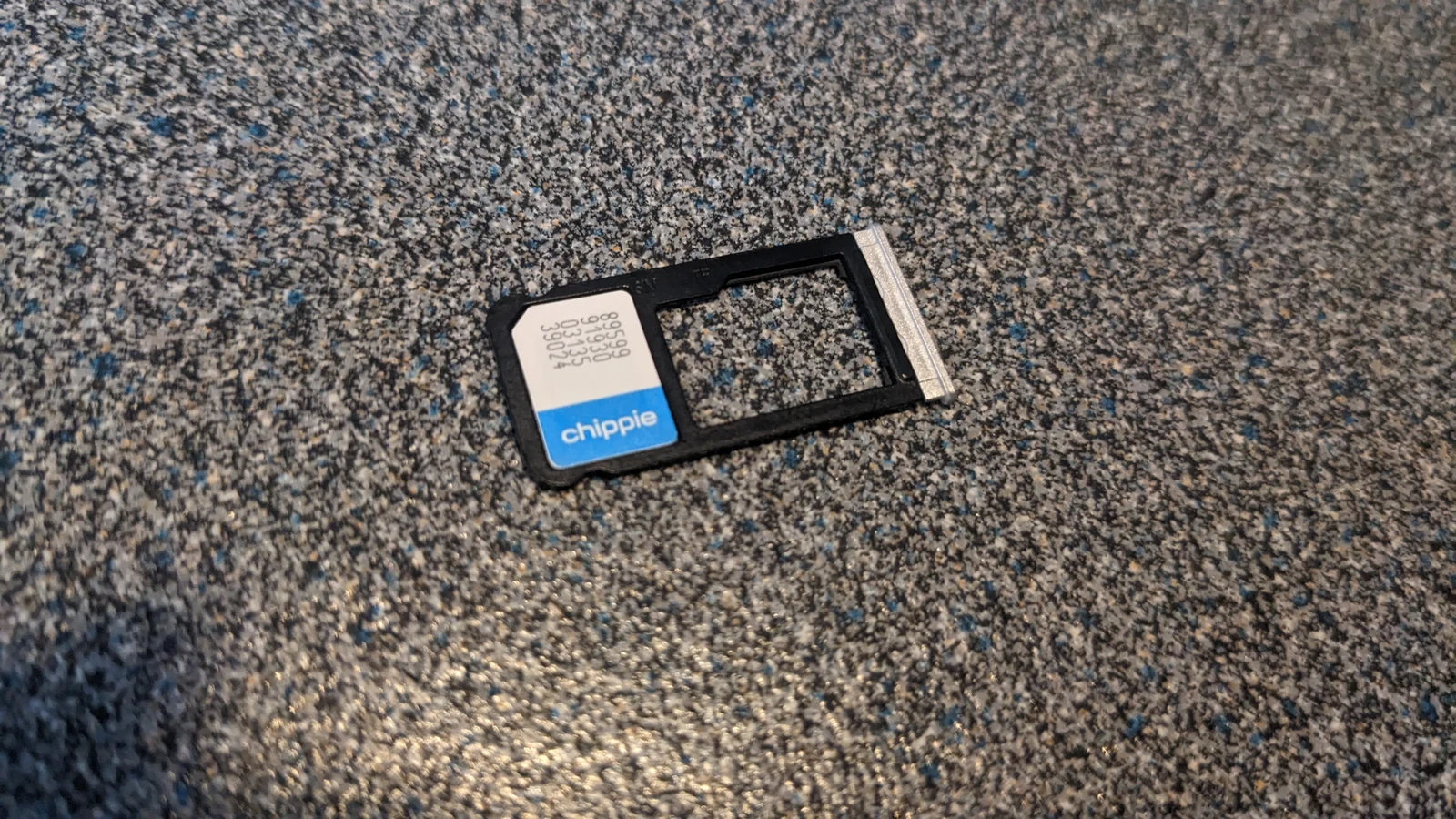
Der praktische Unterschied liegt im Wechsel: Eine physische SIM tauschen Sie per Hand, ein eSIM-Profil laden Sie per QR-Code oder per Aktivierungscode. Mehrere Profile lassen sich auf einem Gerät speichern, aktiv ist je nach Modell aber nur eines oder sind zwei. Wer sein Handy wechselt, überträgt das Profil oder fordert einen neuen Code an – die Karte selbst gibt es nicht mehr zum Umstecken.
Für Sie als Nutzer ändert sich im Alltag wenig: Anrufe, SMS und mobile Daten laufen wie bisher. Der Vorteil zeigt sich beim Einrichten und auf Reisen. Ein Zweitprofil – etwa eine Reise-eSIM oder eine Geschäftsnummer – lässt sich zusätzlich installieren, ohne dass Sie eine zweite Karte mitführen müssen. Der Nachteil: Ohne das richtige Vorgehen beim Wechsel oder beim Löschen stehen Sie im Zweifel ohne Empfang da. Genau darum geht es in den folgenden Abschnitten.
Kann mein Handy eine eSIM nutzen?
Nicht jedes Handy kann eine eSIM nutzen. Voraussetzung ist ein fest verbauter eSIM-Chip, die sogenannte eUICC. Ob Ihr Gerät ihn hat, prüfen Sie in zehn Sekunden: Tippen Sie in der Telefon-App *#06# ein. Erscheint neben der IMEI-Nummer eine EID – eine 32-stellige Kennnummer des eSIM-Chips –, ist das Handy eSIM-fähig. Fehlt die EID, hat das Gerät keinen eSIM-Chip oder der Netzbetreiber hat die Funktion deaktiviert.
Als grobe Orientierung gelten diese Modellgrenzen: Apple unterstützt die eSIM ab dem iPhone XS und iPhone XR, Google ab dem Pixel 4 und Samsung seit der Galaxy-S20-Reihe. Bei allen drei Herstellern gibt es Ausnahmen nach Land und Vertriebsweg – ein in China verkauftes Modell kann trotz gleichem Namen keine eSIM haben. Verlassen Sie sich deshalb nicht auf den Modellnamen allein, sondern auf den EID-Test und den Menüpunkt in den Einstellungen.
Zweite Voraussetzung: Das Handy darf keine Netzbetreibersperre haben. Ein an einen Anbieter gebundenes Gerät lehnt fremde eSIM-Profile ab. Auf dem iPhone sehen Sie unter Einstellungen > Allgemein > Info, ob eine Sperre eingetragen ist. Bei Samsung finden Sie den Status auf manchen Anbieter-Modellen unter Einstellungen > Verbindungen > Weitere Verbindungseinstellungen > Netzentsperrung – der Eintrag existiert nicht auf allen Geräten. Besteht eine Sperre, wenden Sie sich an den Anbieter, bei dem Sie das Handy gekauft haben – erst nach der Entsperrung lässt sich eine fremde eSIM hinzufügen.
Was brauche ich, bevor ich die eSIM aktiviere?
Bevor Sie eine eSIM aktivieren, legen Sie drei Dinge bereit: erstens eine WLAN-Verbindung, zweitens den QR-Code oder den Aktivierungscode Ihres Anbieters und drittens – falls der Code nur auf dem Handy selbst angezeigt wird – einen zweiten Bildschirm. Das Profil wird aus dem Internet geladen, ohne Verbindung startet der Download nicht.
Den QR-Code bekommen Sie von Ihrem Netzbetreiber, meist per E-Mail, per Brief oder in dessen App. Darunter stehen fast immer auch die Angaben für die manuelle Eingabe: die SM-DP+-Adresse – die Adresse des Servers, von dem das Profil geladen wird – und der Aktivierungscode. Der Code sieht typischerweise so aus: LPA:1$beispiel-anbieter.de$ABCDE-12345. Bewahren Sie ihn auf, bis die eSIM läuft.
Zeigen Sie den QR-Code auf einem zweiten Bildschirm an – etwa auf dem Laptop, einem Tablet oder ausgedruckt. Mit demselben Handy, auf dem Sie die eSIM einrichten, können Sie den Code nicht scannen. Eine Ausnahme gibt es auf dem iPhone: Halten Sie dort einen QR-Code in einer E-Mail oder im Browser gedrückt, schlägt das Handy das Hinzufügen direkt vor.
Wie aktiviere ich die eSIM auf dem iPhone?
Auf dem iPhone lässt sich eine eSIM aktivieren, sobald das Handy mit dem WLAN verbunden ist und der QR-Code bereitliegt. Öffnen Sie Einstellungen > Mobilfunk und tippen Sie auf eSIM hinzufügen oder Mobilfunk einrichten. Wählen Sie QR-Code verwenden und richten Sie die Kamera auf den Code. Das Profil lädt, danach bestätigen Sie die Tarifdetails auf dem Bildschirm.
Funktioniert das Scannen nicht – etwa weil der Code auf demselben Handy angezeigt wird –, tippen Sie im Scanner auf Details manuell eingeben und tragen Sie SM-DP+-Adresse und Aktivierungscode ein. Alternativ kann Ihr Anbieter die eSIM auch direkt auf das Handy übertragen: Dann erscheint eine Mitteilung zum Abschließen der Einrichtung, die Sie nur noch antippen müssen. Bei einigen Anbietern lässt sich außerdem die vorhandene physische SIM auf demselben iPhone in eine eSIM umwandeln.
Nach der Aktivierung prüfen Sie unter Einstellungen > Mobilfunk, ob die neue Leitung eingeschaltet ist. Die eSIM erscheint dort als eigene Leitung mit dem Namen Ihres Tarifs. Tippen Sie darauf, um ihr einen Namen zu geben – etwa „Privat“ oder „Reise“ – und um festzulegen, wofür sie verwendet wird. Apple führt den Weg ausführlich in der Anleitung von Apple, die auch die Übertragung und die Umwandlung beschreibt.
Wie aktiviere ich die eSIM auf einem Samsung Galaxy?
Auf einem Galaxy-Handy können Sie die eSIM aktivieren, indem Sie Einstellungen > Verbindungen > SIM-Manager öffnen und auf eSIM hinzufügen tippen. Wählen Sie QR-Code scannen und richten Sie die Kamera auf den Code Ihres Anbieters. Der Tarif wird heruntergeladen und auf der eSIM aktiviert. Achten Sie darauf, dass das Handy vorher mit dem WLAN verbunden ist.
Ist kein Scannen möglich, tippen Sie im Scanner auf Aktivierungscode eingeben und tragen Sie SM-DP+-Adresse und Aktivierungscode ein. Hat Ihr Anbieter den Tarif vorab zugewiesen – Samsung nennt das Simple Setup –, erscheint der Tarif nach dem Tippen auf eSIM hinzufügen automatisch und wird ohne QR-Code geladen. Nach der Installation prüfen Sie im SIM-Manager, ob der Schalter der eSIM eingeschaltet ist. Samsung beschreibt alle drei Wege in der Hilfe von Samsung.
Je nach One-UI-Version heißen die Menüs leicht anders: Auf älteren Geräten heißt der SIM-Manager noch SIM-Kartenverwaltung und eSIM hinzufügen noch Mobilfunktarif hinzufügen. Die Reihenfolge bleibt dieselbe: Verbindungen öffnen, SIM-Verwaltung suchen, eSIM hinzufügen. Finden Sie den Menüpunkt gar nicht, ist das Modell vermutlich nicht eSIM-fähig oder die Funktion wurde vom Netzbetreiber deaktiviert – dann hilft der EID-Test aus dem Abschnitt zur Kompatibilität.
Wie aktiviere ich die eSIM auf einem Google Pixel?
Auf dem Pixel können Sie die eSIM aktivieren, indem Sie Einstellungen > Netzwerk & Internet > SIM-Karten öffnen und auf SIM-Karte hinzufügen tippen. Wählen Sie dort eSIM einrichten und scannen Sie den QR-Code Ihres Anbieters. Alternativ tippen Sie auf den Link zur manuellen Eingabe und tragen SM-DP+-Adresse und Aktivierungscode ein.
Richten Sie ein neues Pixel gerade erst ein, bietet es den Schritt schon während der Ersteinrichtung an: Tippen Sie dort auf SIM herunterladen und folgen Sie den Anweisungen. Nach der Installation erscheint die eSIM unter den SIM-Karten, wo Sie sie ein- und ausschalten und als Leitung für mobile Daten wählen können. Google erklärt den Ablauf in seiner Pixel-Hilfe.
Ab dem Pixel 7 lassen sich zwei eSIMs gleichzeitig aktivieren, sofern Ihr Anbieter Dual-eSIM zulässt – etwa die private und die geschäftliche Nummer oder Heimat- und Reise-eSIM. Auf älteren Modellen gilt: eine eSIM plus eine physische Nano-SIM. Welche Kombination Ihr Modell unterstützt, sehen Sie in der SIM-Übersicht der Einstellungen.
Wie stelle ich Dual-SIM richtig ein?
Mit zwei Leitungen im Handy entscheiden Sie pro Funktion, welche SIM zuständig ist: eine für Anrufe, eine für SMS, eine für mobile Daten. Auf dem iPhone stellen Sie das unter Einstellungen > Mobilfunk ein, auf dem Galaxy im SIM-Manager unter Bevorzugte SIMs und auf dem Pixel unter Netzwerk & Internet > SIM-Karten. Legen Sie die Datenleitung bewusst fest – das Handy wählt sie nicht automatisch richtig.
Auf Reisen gehört die Reise-eSIM als Leitung für mobile Daten eingestellt, während Anrufe und SMS weiter über die Heimatnummer laufen können. So bleiben Sie unter Ihrer gewohnten Nummer erreichbar, zahlen aber keine teuren Datengebühren über den Heimattarif. Geben Sie beiden Leitungen einen klaren Namen, damit Sie sie in den Einstellungen sofort unterscheiden.
Schalten Sie den automatischen Datenwechsel aus, solange Sie mit einer Reise-eSIM unterwegs sind. Die Funktion – bei Samsung „Datenwechsel“, auf dem Pixel die automatische SIM-Umschaltung – wechselt bei schwachem Empfang selbstständig auf die andere Leitung. Das klingt praktisch, kann aber unbemerkt Daten über die Heimat-SIM laufen lassen und damit Kosten auslösen.
Die Roaming-Falle: Warum die eSIM allein nicht reicht
Der häufigste Fehler nach der Installation ist ein Missverständnis: Eine installierte Reise-eSIM bedeutet nicht automatisch Internet. Die eSIM nutzt im Ausland ein fremdes Netz, und dafür muss Daten-Roaming für genau diese Leitung eingeschaltet sein. Ist es aus, zeigt das Handy vollen Empfang – und trotzdem lädt keine Seite.
Schalten Sie deshalb nach der Installation zwei Dinge: Daten-Roaming für die Reise-eSIM ein und Daten-Roaming für die Heimat-SIM aus. Innerhalb der EU ist Roaming in den meisten deutschen Tarifen inklusive, außerhalb der EU kann es teuer werden – genau dort beißt die Falle. Prüfen Sie die Einstellung noch zu Hause im WLAN, nicht erst am Flughafen: Öffnen Sie eine Seite im Browser und sehen Sie nach, ob die Daten über die eSIM laufen.
Ein zweiter Fallstrick ist die Gültigkeit: Viele Reise-eSIMs starten ihre Laufzeit erst mit der ersten Verbindung im Zielland. Installieren Sie das Profil also ruhig schon zu Hause, lassen Sie die Leitung aber bis zur Landung ausgeschaltet. So verlieren Sie keine Urlaubstage, falls die Aktivierung zu Hause länger dauert.
Wie übertrage ich die eSIM auf ein neues Handy?
Eine eSIM lässt sich nicht wie eine Plastikkarte umstecken. Der Weg hängt davon ab, ob Ihr Anbieter die Übertragung zwischen zwei Handys unterstützt. Auf dem iPhone heißt die Funktion eSIM Quick Transfer: Beide Geräte müssen iOS 18.4 oder neuer haben, in der Nähe liegen, Bluetooth eingeschaltet sein und mit demselben Apple Account angemeldet sein. Starten Sie die Übertragung auf dem neuen iPhone unter Einstellungen > Mobilfunk > eSIM hinzufügen.
Samsung bietet eine ähnliche Übertragung an, den Instant Transfer: Auf dem neuen Galaxy gehen Sie zu Einstellungen > Verbindungen > SIM-Manager > eSIM hinzufügen und wählen die Übertragung vom alten Gerät. Unterstützt Ihr Anbieter keine direkte Übertragung, fordern Sie einen neuen QR-Code an und richten die eSIM auf dem neuen Handy wie ein neues Profil ein. Löschen Sie die eSIM auf dem alten Handy erst, wenn die neue Leitung läuft und Sie Anrufe und Daten getestet haben.
Beachten Sie: Ein einmal verwendeter QR-Code lässt sich in der Regel nicht ein zweites Mal scannen. Wer die eSIM vom alten Handy entfernt, braucht für die Neuinstallation fast immer einen frischen Code vom Anbieter. Planen Sie den Wechsel deshalb nicht erst in letzter Minute, sondern mit etwas Vorlauf und einer WLAN-Verbindung.
Wie lösche ich eine eSIM – und was passiert mit dem Vertrag?
Zum Löschen öffnen Sie auf dem iPhone Einstellungen > Mobilfunk, tippen auf die Leitung und wählen eSIM löschen. Auf dem Galaxy tippen Sie im SIM-Manager auf die eSIM und entfernen sie dort, auf dem Pixel unter Netzwerk & Internet > SIM-Karten. Das Profil verschwindet danach vom Gerät – und mit ihm die Verbindung zu diesem Tarif.
Wichtig: Das Löschen der eSIM beendet Ihren Handyvertrag nicht. Der Vertrag läuft weiter, nur das Profil auf dem Handy ist weg. Wer den Vertrag selbst beenden will, muss ihn separat kündigen – wie das geht, steht in unserem Ratgeber zum Handyvertrag kündigen.
Löschen Sie eine eSIM nur, wenn Sie sicher sind, dass Sie sie nicht mehr brauchen – etwa nach einem Anbieterwechsel oder wenn das Handy verkauft wird. Vor dem Verkauf entfernen Sie alle eSIM-Profile und setzen das Handy auf die Werkseinstellungen zurück, damit der Käufer keinen Zugriff auf Ihre Rufnummer erhält.
Probleme bei der Aktivierung – und was hilft
Wenn die Aktivierung stockt, liegt die Ursache fast immer an einem von fünf Punkten: fehlendes WLAN, ein unlesbarer QR-Code, ein bereits verwendeter Code, eine Gerätesperre oder eine falsche Roaming-Einstellung. Die Tabelle zeigt die häufigsten Fälle und die passende Abhilfe.
Hilft nichts davon, starten Sie das Handy neu und versuchen Sie es erneut. Bleibt der Fehler, wenden Sie sich an Ihren Netzbetreiber – nennen Sie dabei die Fehlermeldung im Wortlaut und das genaue Handymodell. Der Anbieter kann sehen, ob das Profil auf seiner Seite überhaupt bereitgestellt wurde.
Häufige Fragen
Brauche ich WLAN für die Aktivierung?
Ja, in der Regel schon. Um eine eSIM aktivieren zu können, braucht das Handy eine Internetverbindung, weil das Profil heruntergeladen wird. Verbinden Sie das Handy vor der Aktivierung mit einem WLAN. Apple weist darauf hin, dass sich reine eSIM-iPhones in einigen Ländern und Regionen auch ohne WLAN aktivieren lassen – verlassen Sie sich darauf aber nicht, wenn WLAN verfügbar ist.
Kann ich eine eSIM auf zwei Handys gleichzeitig nutzen?
Nein. Ein eSIM-Profil gehört immer zu einem Gerät. Wer das Handy wechselt, überträgt das Profil mit der Übertragungsfunktion des Anbieters oder richtet auf dem neuen Handy einen neuen QR-Code ein. Auf dem alten Handy muss das Profil danach gelöscht werden.
Bleibt meine Rufnummer bei der eSIM gleich?
Ja. Die eSIM ändert nur den Träger Ihrer Rufnummer, nicht die Nummer selbst. Anrufe und SMS erreichen Sie unter derselben Nummer wie bisher. Auch Ihr Tarif und Ihr Anbieter bleiben unverändert – es sei denn, Sie wechseln den Anbieter und richten dessen eSIM neu ein.
Kann ich eSIM und normale SIM gleichzeitig nutzen?
Ja, das ist der Sinn von Dual-SIM. Auf den meisten aktuellen Handys läuft eine eSIM parallel zur physischen Nano-SIM. Ab dem Pixel 7 – sofern der Anbieter Dual-eSIM zulässt – und auf neueren iPhones lassen sich sogar zwei eSIMs gleichzeitig nutzen. Welche Leitung für Anrufe, SMS und Daten zuständig ist, stellen Sie in den SIM-Einstellungen ein.
Was passiert, wenn ich die eSIM lösche?
Das Profil wird vom Handy entfernt und die Leitung ist danach nicht mehr nutzbar. Ihr Vertrag beim Anbieter bleibt bestehen. Für eine Neuinstallation brauchen Sie in der Regel einen neuen QR-Code oder Aktivierungscode, weil der alte Code meist nur einmal gilt.
Wie lange dauert die Aktivierung?
In der Regel wenige Minuten: Der Download des Profils selbst dauert meist unter einer Minute, dazu kommen die Einrichtungsschritte auf dem Bildschirm. Rechnen Sie mit etwas mehr Zeit, wenn Sie die eSIM zum ersten Mal einrichten oder die Dual-SIM-Einstellungen danach noch anpassen.
Fazit
Eine eSIM einzurichten ist kein Hexenwerk, wenn die Reihenfolge stimmt: erst die Kompatibilität mit dem EID-Test prüfen, dann QR-Code oder Aktivierungscode bereitlegen, im WLAN installieren und danach die Leitungen richtig einstellen. iPhone, Galaxy und Pixel unterscheiden sich nur in den Menünamen – der Ablauf ist derselbe.
Nehmen Sie sich nach der Installation zwei Minuten für den Abschluss-Check: Ist die richtige Leitung für mobile Daten gewählt, ist Daten-Roaming für die Reise-eSIM an und für die Heimat-SIM aus, und läuft eine Testseite im Browser? Wenn alle drei Punkte stimmen, sind Sie fertig – und die Plastikkarte gehört der Vergangenheit an.

Kommentare