Daten-Backup 3-2-1-Regel: So sichern Sie Fotos, Dokumente und Erinnerungen
Ein gestohlenes Handy, eine Festplatte, die von einem Tag auf den anderen den Dienst verweigert, ein falscher Klick beim Aufräumen – und Jahre an Familienfotos, Verträgen und Erinnerungen sind weg. Das Gerät lässt sich ersetzen, die Daten darauf meist nicht. Wer seine Fotos nur an einem einzigen Ort aufbewahrt, spielt mit dem Zufall: Ein einziger Defekt, ein Einbruch oder ein Verschlüsselungstrojaner genügt, und alles ist verloren.
In diesem Artikel
- Warum Daten verloren gehen – und warum das jeden treffen kann
- Was ist die Daten-Backup 3-2-1-Regel?
- Was gehört ins Backup – und was nicht?
- Die drei Kopien: So verteilen Sie Ihre Daten richtig
- NAS, Cloud oder externe Festplatte? Die Speicher im Vergleich
- Cloud-Backup: Was es kann – und was nicht
- Ransomware greift auch Backups an
- Die Erweiterung: 3-2-1-1 und 3-2-1-1-0
- Wie oft sollten Sie sichern?
- Backup testen: Nur eine gelungene Wiederherstellung zählt
- In drei Schritten zum ersten Backup
- Häufige Fehler beim Backup
- Häufig gestellte Fragen
- Weiterlesen auf Sharp Magazine
Deshalb braucht jeder Haushalt eine einfache Sicherungsstrategie, die ohne Fachwissen funktioniert und im Alltag kaum Aufwand macht. Die Daten-Backup 3-2-1-Regel ist genau das: drei Kopien, zwei Speichermedien, eine Kopie außer Haus. Dieser Ratgeber erklärt die Regel Schritt für Schritt, zeigt, was Sie sichern sollten, vergleicht externe Festplatte, NAS und Cloud und erklärt, wie Sie Ihre Sicherung testen – damit Ihre Daten im Ernstfall wirklich zurückkommen.
Warum Daten verloren gehen – und warum das jeden treffen kann
Die meisten Menschen wissen, dass sie ihre Daten sichern sollten – nur wenige tun es regelmäßig. Nach dem Digitalbarometer 2022 sichern nur 26 Prozent der Befragten ihre Daten regelmäßig, so das Bundesamt für Sicherheit in der Informationstechnik (BSI). Etwa drei Viertel sichern also gar nicht oder nur unregelmäßig – obwohl eine Sicherung Fotos, Dokumente und ganze Systeme vor Verlust schützen kann.
Die Folgen zeigen sich in Umfragen immer wieder: Laut einer von der Verbraucherzentrale Baden-Württemberg zitierten Backblaze-Umfrage haben 62 Prozent der Befragten schon einmal Daten verloren. Die Ursachen sind dabei fast immer dieselben: technische Defekte von Festplatten, USB-Sticks oder Speicherkarten, versehentliches Löschen oder Überschreiben, Diebstahl des Geräts, Wasser- oder Brandschäden – und Schadsoftware, die Daten verschlüsselt und Lösegeld fordert.
Gerade zum Jahresende wächst die Datenmenge in vielen Haushalten noch einmal: Neue Geräte kommen ins Haus, die Fotos vom Weihnachtsfest und vom Jahreswechsel landen auf dem Handy, und die Steuerunterlagen für das neue Jahr sammeln sich auf dem Laptop. Wer erst nach dem ersten Verlust mit dem Sichern anfängt, ist zu spät dran. Eine Sicherung kostet heute wenig Zeit und wenig Geld – der Verlust dagegen ist oft endgültig.
Was ist die Daten-Backup 3-2-1-Regel?
Die Daten-Backup 3-2-1-Regel verlangt drei Kopien Ihrer Daten – auf zwei verschiedenen Speichern, und eine davon liegt an einem anderen Ort. Die US-Cybersicherheitsbehörde CISA nennt sie eine bewährte Leitlinie für kleine Unternehmen und Privathaushalte: Drei Kopien wichtiger Dateien, zwei verschiedene Speichermedien wie Festplatte und Cloud, eine Kopie außer Haus. Jede Zahl der Regel schützt vor einer anderen Gefahr – ein einzelner Defekt, ein Einbruch oder ein Brand kann so nicht alle Kopien zugleich treffen.
Die Regel stammt aus der Praxis der Fotografie: Der Fotograf Peter Krogh hat sie in seinem Buch „The DAM Book“ über die Verwaltung digitaler Fotoarchive bekannt gemacht. Sie ist keine gesetzliche Vorgabe und keine technische Norm, sondern eine Faustregel aus der Praxis. Auch Behörden empfehlen sie: Der Hessische Datenschutzbeauftragte führt sie in seinem 51. Tätigkeitsbericht an, und das niederländische Nationale Cyber Security Centrum rät ebenfalls dazu, wie das Fachportal dotwired darlegt. Entscheidend ist nicht der Name der Regel, sondern das Prinzip dahinter: Keine einzelne Störung darf alle Kopien zugleich vernichten.
Ein wichtiger Zusatz gleich vorweg: Drei Kopien im selben Cloud-Konto sind keine drei Kopien im Sinne der Regel. Hängen alle Sicherungen am selben Konto, löscht ein gehacktes Passwort oder ein versehentlich gelöschter Ordner alles auf einmal. Die Kopien müssen voneinander unabhängig sein – unterschiedliche Medien, unterschiedliche Orte und am besten auch unterschiedliche Zugänge.
Was gehört ins Backup – und was nicht?
Bevor Sie die erste Sicherung starten, lohnt sich eine kurze Bestandsaufnahme: Was darf auf keinen Fall verloren gehen? An erster Stelle stehen fast immer Fotos und Videos – Familie, Urlaub, besondere Momente. Sie sind unersetzlich, weil sich ein vergangener Augenblick nicht neu aufnehmen lässt. Dazu kommen persönliche Dokumente wie Steuerbescheide, Verträge und eingescannte Ausweise, außerdem E-Mails und Kontakte, falls sie nur lokal gespeichert sind, sowie Musik und gekaufte Mediendateien, die sich nicht einfach erneut streamen lassen.

Auch Zugangsdaten gehören ins Backup: Passwörter aus dem Passwort-Manager und Passkeys, mit denen Sie sich ohne Passwort anmelden. Wer nach einem Geräteverlust seine Passwörter nicht wiederherstellen kann, steht vor verschlossenen Konten – die Fotos sind dann das kleinere Problem. Ebenso gehören kreative Projekte und eigene Dokumente dazu: Hausarbeiten, Bewerbungsunterlagen, die Steuererklärung, das Manuskript, an dem Sie seit Monaten schreiben.
Nicht alles auf dem Computer muss gesichert werden. Das Betriebssystem und die Programme bekommen Sie im Zweifel neu – sie lassen sich erneut installieren, ohne dass Daten verloren gehen. Sichern Sie dagegen alles, was nur bei Ihnen existiert und sich nicht wiederbeschaffen lässt: Fotos, Dokumente, eigene Arbeiten. Im Zweifel sichern Sie lieber zu viel als zu wenig. Der Speicherplatz kostet heute wenig, der Verlust einer einzigen wichtigen Datei dagegen viel Nerven.
Die drei Kopien: So verteilen Sie Ihre Daten richtig
Die drei Kopien verteilen Sie nach der Daten-Backup 3-2-1-Regel so, dass jede Kopie eine andere Gefahr abdeckt. Kopie eins sind die Originaldaten auf Ihrem Gerät – Laptop, PC oder Smartphone. Kopie zwei liegt auf einem zweiten Medium im Haus, zum Beispiel auf einer externen Festplatte oder einem Netzwerkspeicher. Kopie drei liegt außer Haus, etwa in einem Cloud-Speicher oder auf einer Festplatte, die bei Verwandten oder im Bankschließfach aufbewahrt wird.
Zusätzlich lohnt sich das Generationenprinzip, das aus Unternehmen stammt und auch Großvater-Vater-Sohn-Prinzip heißt: Bewahren Sie mehrere Sicherungen in verschiedenen zeitlichen Abstufungen auf – zum Beispiel Tag, Woche und Monat. Dann können Sie auch auf eine frühere Version eines Dokuments zurückgreifen, wenn Sie erst spät bemerken, dass eine Datei beschädigt oder versehentlich überschrieben wurde. Eine besonders sichere Kopie, das sogenannte Master-Backup, legen Sie monatlich oder vierteljährlich auf einem externen Medium an: Schließen Sie es nur für die Sicherung selbst an, ziehen Sie es danach wieder ab und lagern Sie es getrennt – idealerweise auch nicht im eigenen Haus. Dann kann weder ein Verschlüsselungstrojaner noch ein Hausbrand diese Kopie zerstören.
NAS, Cloud oder externe Festplatte? Die Speicher im Vergleich
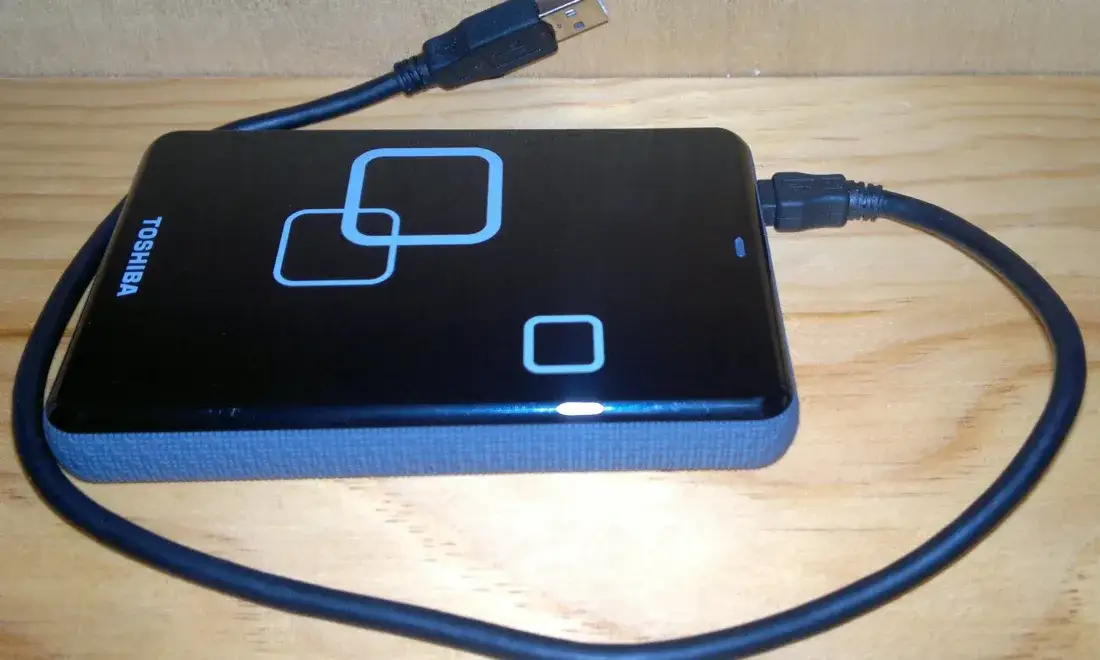
Für die lokale Kopie und die externe Kopie stehen drei Speicherarten zur Wahl: externe Festplatte, Netzwerkspeicher (NAS) und Cloud-Backup. Keine davon ist für jeden Haushalt die richtige – es kommt darauf an, wie viele Geräte Sie sichern und wie viel Komfort Sie brauchen. Eine externe Festplatte ist der einfachste Einstieg: viel Speicher für wenig Geld, ohne monatliche Kosten, und die Wiederherstellung läuft schnell, weil die Daten im Haus liegen. Für die meisten Haushalte ist sie weiterhin der beste Kompromiss aus Platz, Preis und einfacher Handhabung.
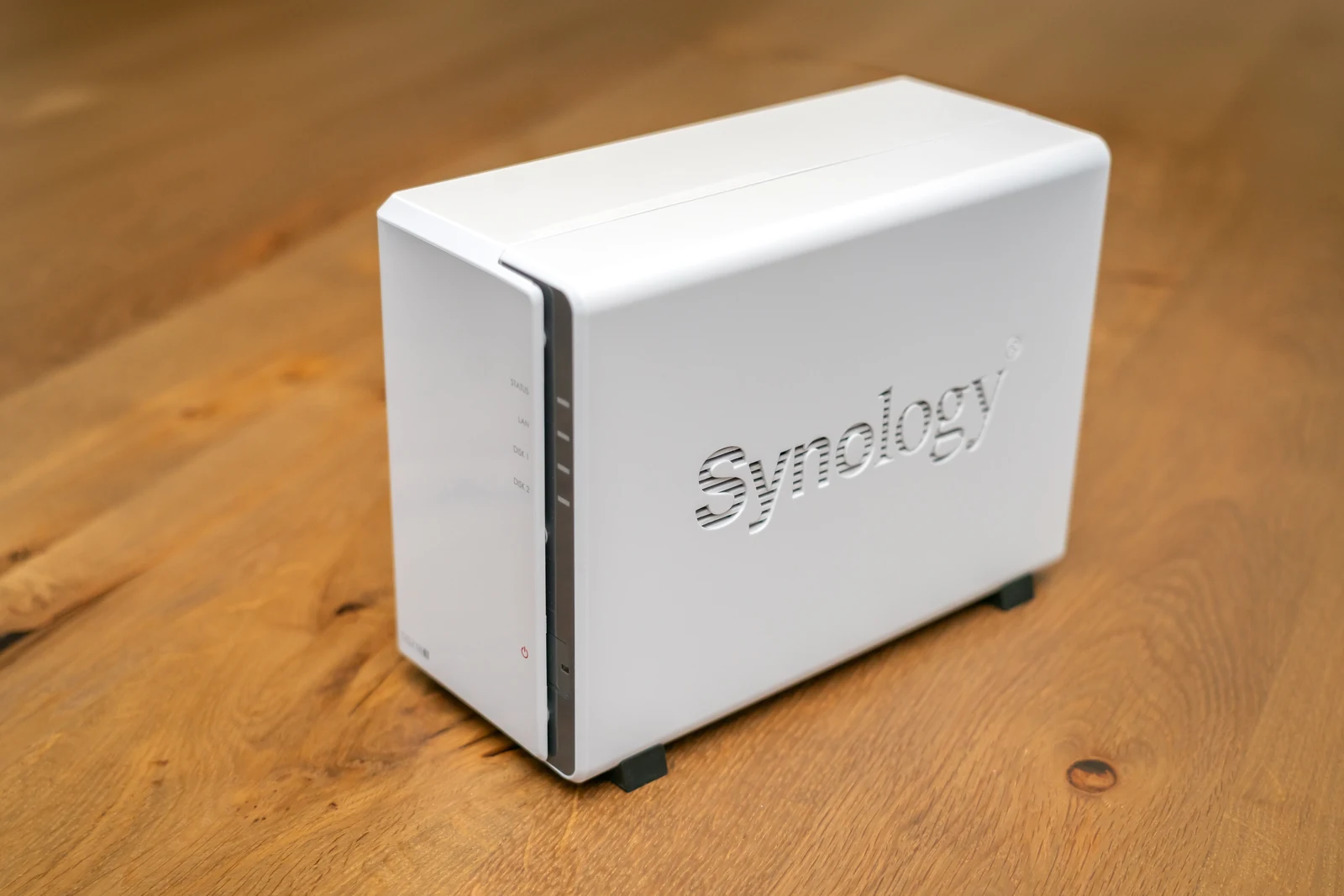
Ein NAS ist ein kleiner Netzwerkspeicher für zu Hause: Er hängt im eigenen WLAN und nimmt automatisch die Sicherungen aller Geräte entgegen – vom PC über das Laptop bis zum Smartphone. Das macht ihn vor allem für Familien interessant, in denen mehrere Computer und Handys im Einsatz sind. Wichtig ist dabei: Das NAS braucht selbst eine externe Kopie, denn ohne sie schützt es nicht vor Feuer oder Einbruch. Und der Zugang zum NAS muss besonders gut geschützt sein, damit ein Angreifer nicht über das Netzwerk an die Sicherung kommt. Die sinnvollste Kombination für die meisten Haushalte ist eine externe Festplatte für die lokale Sicherung plus ein Cloud-Dienst für die externe Kopie – zusammen erfüllen sie alle Anforderungen der Regel.
Cloud-Backup: Was es kann – und was nicht
Bei einem Cloud-Backup wandern Ihre Daten automatisch auf Server im Internet. Der entscheidende Vorteil: Die Kopie liegt weit weg von Ihrer Wohnung und übersteht Diebstahl, Feuer oder einen Wasserschaden. Doch Vorsicht bei einem weit verbreiteten Missverständnis: Dienste wie OneDrive, iCloud oder Google Drive sind in erster Linie Sync-Dienste – sie spiegeln Dateien, statt sie zu sichern. Löschen oder verändern Sie eine Datei auf Ihrem Computer, spiegelt der Sync-Dienst den Schritt meist sofort in die Cloud – die gelöschte Datei ist dann auch dort weg. Deshalb gilt: Ein synchronisierter Cloud-Ordner ist kein Backup.

Was eine Cloud-Sicherung vom reinen Sync unterscheidet, sind Dateiversionen und ein Papierkorb: Damit lassen sich ältere Versionen wiederherstellen, wenn eine Datei versehentlich geändert oder gelöscht wurde. Achten Sie beim Einrichten darauf, dass Ihr Dienst diese Funktionen anbietet – und dass Sie sie auch wirklich aktiviert haben.
Auch das Konto selbst ist ein Risiko: Wird es gehackt oder sperrt der Anbieter Sie aus, sind im schlimmsten Fall nicht nur die Daten dort weg, sondern auch die Anmeldung am Gerät ist nicht mehr möglich. Prüfen Sie außerdem, ob das angebotene Speichervolumen ausreicht, ob Ihr Internetanschluss für regelmäßige große Übertragungen schnell genug ist und ob der Server-Standort innerhalb der EU liegt. Sensible Daten sollten Sie verschlüsselt ablegen – entweder wählt der Dienst die Verschlüsselung beim Upload selbst, oder Sie verschlüsseln die Daten vor dem Hochladen.
Ransomware greift auch Backups an
Ransomware – Schadsoftware, die Dateien verschlüsselt und erst gegen Lösegeld wieder freigibt – trifft längst nicht mehr nur Unternehmen. Schon eine täuschend echte Phishing-Mail, ein manipulierter Download oder ein fremder USB-Stick kann genügen, um alle Fotos und Dokumente auf einem Heimcomputer zu sperren. Besonders perfide: Die Angreifer suchen gezielt nach Sicherungen. In einer Befragung von 2.974 IT-Fachleuten, deren Unternehmen von Ransomware betroffen waren, gaben 94 Prozent an, dass die Angreifer versuchten, ihre Backups zu kompromittieren – in 57 Prozent der Fälle gelang das. Die Zahlen stammen aus dem „State of Ransomware 2024″ von Sophos, einer herstellerunabhängigen Umfrage des Forschungsinstituts Vanson Bourne vom Frühjahr 2024.
Das Perfide dabei: Hängt das Sicherungslaufwerk ständig am PC, erwischt die Ransomware im Ernstfall auch die Sicherung darauf. Deshalb brauchen Sie mindestens eine Kopie, die nach der Sicherung wieder vom Rechner getrennt und separat gelagert wird – die externe Festplatte nach dem Backup wieder abstecken, das Master-Backup in den Schrank legen. Auch das BSI rät, Sicherungsmedien getrennt vom gesicherten Rechner aufzubewahren, und empfiehlt eine Sicherung auf einem Stand vor der Infektion, um das Gerät zurücksetzen und wie gewohnt weiter nutzen zu können.
Die Erweiterung: 3-2-1-1 und 3-2-1-1-0
Die klassische Regel stammt aus einer Zeit vor moderner Ransomware. Deshalb gibt es zwei Erweiterungen, die Sie kennen sollten. Die 3-2-1-1-Regel fügt eine vierte Ziffer hinzu: eine Kopie komplett offline, ohne Internetzugang – zum Beispiel auf einer externen Festplatte, die nach dem Backup wieder vom Computer getrennt wird. Die Erweiterung 3-2-1-1-0 baut auf der Daten-Backup 3-2-1-Regel auf und ergänzt eine fünfte Ziffer: die Null steht für null Fehler bei der geprüften Wiederherstellung. Eine Sicherung gilt erst dann als verlässlich, wenn die Wiederherstellung tatsächlich getestet wurde.
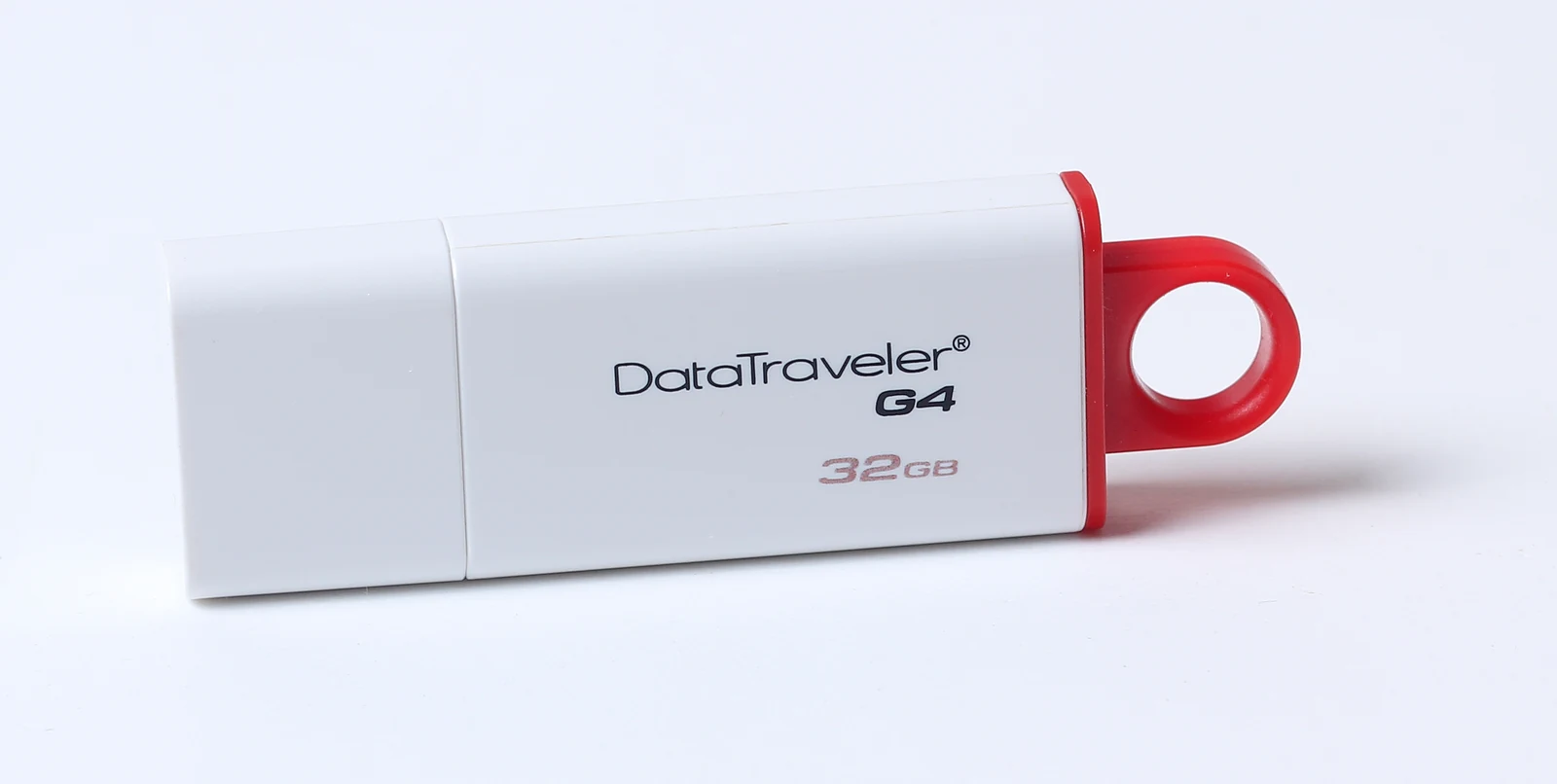
Wichtig ist die Einordnung: Die Erweiterung 3-2-1-1-0 stammt vom Backup-Hersteller Veeam und ist kein neutraler Standard – auch der Sicherheitsanbieter ESET nutzt die kürzere Form 3-2-1-1 und bezeichnet sie als neuen Goldstandard. Die Forderungen dahinter sind dagegen breit anerkannt: Die CISA empfiehlt in ihrem Leitfaden gegen Ransomware, Offline-Sicherungen verschlüsselt aufzubewahren und ihre Verfügbarkeit regelmäßig zu testen. Für Privathaushalte heißt das praktisch: Die Offline-Kopie ist Ihr Master-Backup, und die Null ist der vierteljährliche Wiederherstellungstest aus dem nächsten Abschnitt.
Wie oft sollten Sie sichern?
Die Daten-Backup 3-2-1-Regel schreibt keinen festen Rhythmus vor – entscheidend ist, wie viel Arbeit Sie verlieren würden. Die Verbraucherzentrale empfiehlt eine einfache Faustfrage: Wie viel Arbeit müssten Sie wiederholen, wenn diese Daten plötzlich weg wären? Als Orientierung gilt: Sichern Sie wenigstens jede Woche einmal, wichtige Dokumente täglich oder per Automatik. Wer täglich an wichtigen Dateien arbeitet, sichert besser täglich; wer den Rechner nur selten nutzt, kommt mit einem monatlichen Intervall aus.
Am besten automatisieren Sie so viel wie möglich: Die meisten Betriebssysteme bieten eine Sicherung ohne zusätzliche Programme und ohne zusätzliche Kosten an – man muss sie nur einmal einrichten und einen geeigneten Speicher anschließen. Windows bringt die Sicherung und Wiederherstellung mit, macOS die Time Machine, und Smartphones sichern Fotos und Gerätedaten automatisch in die Cloud. Stellen Sie sich zusätzlich eine Erinnerung im Kalender: wöchentlich die Sicherung, vierteljährlich der Test. So wird aus der guten Absicht eine Routine, an die Sie kaum noch denken müssen.
Backup testen: Nur eine gelungene Wiederherstellung zählt
Eine Sicherung, die sich im Notfall nicht zurückspielen lässt, hilft niemandem – das ist der wunde Punkt fast jeder Sicherungsstrategie. ESET empfiehlt deshalb, einmal pro Quartal den Test in drei Schritten zu machen: Suchen Sie eine beliebige Datei aus der Sicherung heraus und öffnen Sie sie. Kontrollieren Sie dann das Datum der letzten Sicherung – ist es aktuell? Und spielen Sie schließlich eine einzelne Datei probeweise zurück, als wäre der Ernstfall eingetreten.
Die CISA empfiehlt, das Verfahren für die vollständige und die teilweise Wiederherstellung zu testen und sicherzustellen, dass Sie Daten mindestens sieben Tage zurücksetzen können. Testen Sie in einem separaten Ordner oder auf einem zweiten Gerät, damit Sie nichts überschreiben, was Sie noch brauchen. Schlägt der Test fehl – eine Datei lässt sich nicht öffnen, das Datum der letzten Sicherung liegt Wochen zurück, die Software meldet einen Fehler –, beheben Sie die Ursache sofort: Speicher prüfen, Sicherung neu einrichten, Intervall verkürzen. Ein fehlgeschlagener Test ist kein Grund zur Panik, sondern der Beweis, dass der Test seinen Zweck erfüllt hat.
In drei Schritten zum ersten Backup
Wer noch gar keine Sicherung hat, kommt in drei Schritten ans Ziel. Schritt eins: Lokales Backup einrichten. Schließen Sie eine externe Festplatte an den PC an, öffnen Sie unter Windows die Sicherung und Wiederherstellung oder aktivieren Sie unter macOS die Time Machine, und starten Sie das erste vollständige Backup. Schritt zwei: Cloud-Backup für das Smartphone aktivieren. Richten Sie iCloud auf dem iPhone, Google Fotos auf Android oder OneDrive unter Windows ein – so wandern Fotos und wichtige Dateien von selbst in die Cloud. Beachten Sie dabei: Stellt man ein iPhone aus einem Backup wieder her, kommt das eSIM-Profil nicht automatisch mit – es muss separat übertragen oder beim Anbieter neu aktiviert werden.
Schritt drei: Routine etablieren. Trennen Sie die externe Festplatte nach jedem Backup vom PC und bewahren Sie sie sicher auf. Setzen Sie eine Erinnerung im Kalender: Tragen Sie sich zwei Termine ein, wöchentlich die Sicherung und vierteljährlich den Test. Was das kostet? Eine gute externe Festplatte gibt es ab etwa 70 bis 80 Euro, eine klassische Festplatte mit zwei Terabyte Kapazität bereits ab etwa 80 Euro – Stand März 2026. Dazu kommt ein kostenloser Cloud-Einstiegstarif für die ersten Gigabyte. Die eigentlichen Kosten sind nicht das Geld, sondern die halbe Stunde für die Ersteinrichtung und die Disziplin, dabeizubleiben.
Häufige Fehler beim Backup
Die häufigsten Fehler sind immer dieselben – und alle lassen sich leicht vermeiden. Erstens: nur eine einzige Kopie. Wer seine Fotos nur auf dem Laptop oder nur in der Cloud hat, besitzt kein Backup, sondern eine Kopie mit einem einzigen Fehlerpunkt. Zweitens: Die Sicherungsfestplatte bleibt dauerhaft angeschlossen. Dann verschlüsselt Ransomware im Ernstfall auch die Sicherung mit, und ein Blitzeinschlag oder eine Überspannung trifft beide Geräte zugleich. Drittens: Synchronisation wird mit Sicherung verwechselt. Ein Cloud-Ordner, der jede Löschung sofort übernimmt, schützt vor nichts, was auf dem eigenen Gerät schiefläuft.
Viertens: Das Backup wird nie getestet. Wer die Wiederherstellung nicht geübt hat, merkt erst im Ernstfall, dass die Sicherung leer, veraltet oder defekt ist. Fünftens: Alle Kopien hängen am selben Konto oder liegen am selben Ort. Dann reicht ein gehacktes Passwort oder ein Wohnungsbrand, um alles zu verlieren. Und sechstens: Sensible Daten liegen unverschlüsselt im Backup. Wer Verträge, Steuerbescheide oder Ausweisscans sichert, sollte die Sicherung verschlüsseln – auf dem Stick, auf der Festplatte und in der Cloud.
Häufig gestellte Fragen
Reicht ein Cloud-Speicher als Backup?
Nein – ein reiner Cloud-Speicher ersetzt die Daten-Backup 3-2-1-Regel nicht. Dienste wie OneDrive, iCloud oder Google Drive synchronisieren in erster Linie: Was Sie auf dem Computer löschen oder verändern, wird oft auch in der Cloud übernommen. Ein Cloud-Speicher ist eine gute externe Kopie, aber erst zusammen mit einer lokalen, getrennten Sicherung ein vollständiges Backup. Achten Sie zusätzlich auf Dateiversionen und einen Papierkorb beim Anbieter.
Wie oft sollte ich meine Daten sichern?
Wenigstens jede Woche einmal, wichtige Dokumente täglich oder per Automatik. Entscheidend ist die Frage, wie viel Arbeit Sie verlieren würden: Wer täglich an wichtigen Dateien arbeitet, sichert täglich – wer den Rechner selten nutzt, kommt mit einem monatlichen Intervall aus. Automatisieren Sie die Sicherung, wo es geht, und legen Sie das Master-Backup monatlich oder vierteljährlich an.
Was ist der Unterschied zwischen 3-2-1 und 3-2-1-1-0?
Die 3-2-1-1-0-Regel ergänzt die klassische Regel um zwei Ziffern: eine zusätzliche Kopie, die offline oder unveränderbar liegt, und null Fehler bei der geprüften Wiederherstellung. Die Erweiterung stammt vom Backup-Hersteller Veeam und ist kein neutraler Standard – die dahinterstehenden Forderungen, eine Offline-Kopie und regelmäßige Tests, empfiehlt aber auch die CISA. Für Privathaushalte genügt meist die 3-2-1-Regel plus Master-Backup und vierteljährlichem Test.
Ist eine externe Festplatte als einzige Sicherung genug?
Nein. Eine einzige externe Festplatte ist nur eine Kopie – sie schützt vor einem Defekt des Computers, aber nicht vor Diebstahl, Brand oder Wasserschaden, wenn sie neben dem Gerät liegt. Und bleibt sie dauerhaft angeschlossen, kann Ransomware sie mitverschlüsseln. Erst die zweite, externe Kopie – etwa in der Cloud oder auf einer Festplatte außer Haus – macht aus der einzelnen Sicherung eine Strategie.
Muss ich mein Smartphone extra sichern?
Ja, denn das Handy ist für die meisten Menschen heute der Ort, an dem die meisten Fotos und persönlichen Daten liegen. Aktivieren Sie das automatische Backup – iCloud auf dem iPhone, Google One auf Android – und übertragen Sie Fotos zusätzlich regelmäßig auf den Computer, damit sie in das normale Backup-System einfließen. Denken Sie daran, dass die eSIM beim Wiederherstellen aus einem Backup nicht automatisch mitkommt.
Was kostet ein gutes Backup für zu Hause?
Weniger, als die meisten denken: Eine gute externe Festplatte gibt es ab etwa 70 bis 80 Euro, eine klassische Festplatte mit zwei Terabyte Kapazität bereits ab etwa 80 Euro, dazu einen kostenlosen Cloud-Einstiegstarif – Stand März 2026. Ein NAS kostet mehr und lohnt sich vor allem für Haushalte mit mehreren Geräten. Teurer als die Hardware ist der Datenverlust selbst: Fotos und Dokumente, die weg sind, lassen sich mit keinem Geld zurückkaufen.


Kommentare