Passwort-Manager einrichten: Tresor anlegen, Master-Passwort und Zwei-Faktor-Schutz richtig aufsetzen
„123456″ war auch 2025 das häufigste Passwort in Deutschland — vor „123456789″ und „565656″. Das zeigt die Auswertung des Hasso-Plattner-Instituts, veröffentlicht Ende Januar 2026. Das Bundesamt für Sicherheit in der Informationstechnik (BSI) nennt daneben „hallo“ und „Passwort“ als Klassiker unter den schwächsten Kombinationen. Wer solche Passwörter benutzt — oder ein einziges starkes Passwort für alle Konten —, gibt Angreifern den leichtesten Weg in sein digitales Leben.

In diesem Artikel
- Was ist ein Passwort-Manager — und warum reicht das Gedächtnis nicht mehr?
- Welcher Passwort-Manager passt zu Ihnen — Cloud oder lokal?
- Wie richten Sie einen Passwort-Manager Schritt für Schritt ein?
- Wie wählen Sie ein Master-Passwort, das Sie nicht vergessen — und das niemand errät?
- Warum braucht der Tresor einen zweiten Faktor?
- Was passiert, wenn Sie das Master-Passwort vergessen — oder Ihnen etwas zustößt?
- Wie ziehen Ihre alten Passwörter in den Tresor um?
- Was kann ein Passwort-Manager nicht?
- Anmeldung ohne Passwort oder Passwort-Manager — was ist der Unterschied?
- Häufige Fragen zum Passwort-Manager
- Weiterlesen auf Sharp Magazine
Ein Passwort-Manager löst dieses Problem an der Wurzel: Er erzeugt für jedes Konto ein eigenes, langes Passwort, speichert es verschlüsselt und füllt es beim Anmelden automatisch aus. Sie selbst merken sich nur noch ein einziges Passwort — das Master-Passwort. Wer einen Passwort-Manager einrichten will, braucht dafür nur wenige Schritte und eine einzige Entscheidung vorab: Soll der Tresor in der Cloud liegen oder lokal auf dem eigenen Gerät? Diese Anleitung führt Sie durch beide Wege, Schritt für Schritt.
Was ist ein Passwort-Manager — und warum reicht das Gedächtnis nicht mehr?
Ein Passwort-Manager ist ein Programm, das Benutzernamen und Passwörter verwaltet. Es verwahrt sie verschlüsselt und schützt sie mit einem einzigen, komplexen Master-Passwort. Das BSI vergleicht den Manager mit einem verschlossenen Notizbuch: Nur wer den Schlüssel hat, kann lesen, was darin steht. Der Unterschied zum Notizbuch: Der Manager erzeugt starke Passwörter selbst, füllt sie automatisch aus und warnt, wenn ein Passwort schwach ist oder schon einmal verwendet wurde.
Das Problem, das er löst, ist alt: Niemand kann sich Dutzende lange, unterschiedliche Passwörter merken. Also greifen viele Menschen zu Abkürzungen — demselben Passwort für mehrere Konten oder einer einfachen Zahlenreihe. Wird ein einziges Konto geknackt, stehen damit alle anderen offen. Das BSI formuliert es eindeutig: Am sichersten ist es, für jedes Konto ein individuelles, starkes Passwort zu verwenden. Ein Manager macht genau das erst praktikabel.
Der Manager hilft außerdem gegen Phishing. Er füllt Zugangsdaten nur auf der Adresse aus, für die sie gespeichert sind. Weicht die aufgerufene Adresse davon ab — etwa bei einer gefälschten Anmeldeseite —, bleibt das Feld leer. Das ist eine Warnung, die kein Gedächtnis leisten kann. Gleichzeitig bleibt ein Restrisiko, das das BSI offen nennt: Gelingt ein Angriff auf den Manager selbst, können alle Passwörter auf einmal betroffen sein. Warum sich der Einsatz trotzdem in der Regel lohnt, erklärt der Abschnitt über die Grenzen weiter unten.
Viele Menschen zögern trotzdem. In einer Umfrage der Verbraucherzentrale NRW gaben 53,5 Prozent der Nicht-Nutzerinnen und Nicht-Nutzer an, sie fürchteten, gespeicherte Passwörter könnten gestohlen werden. 40,6 Prozent fürchteten einen Verlust des Zugriffs auf die gespeicherten Passwörter, 35,7 Prozent waren unsicher, welchen Passwort-Manager sie überhaupt nutzen sollten, und etwa jede vierte befragte Person sorgte sich, dass der Anbieter die Passwörter einsehen könnte. Genau diese Sorgen nimmt diese Anleitung ernst — sie zeigt, wie Sie den Tresor richtig aufsetzen und was Sie für den Notfall vorbereiten.
Welcher Passwort-Manager passt zu Ihnen — Cloud oder lokal?
Bevor Sie einen Passwort-Manager einrichten, lohnt sich ein Blick auf die drei Bauarten. Das BSI stellt fünf Fragen, die die Auswahl bestimmen: Für welche Konten brauchen Sie den Manager — von der E-Mail bis zu sozialen Netzwerken? Passt ein eigenständiges Programm oder der Manager im Browser besser zu Ihren Gewohnheiten? Sollen die Daten in der Cloud liegen oder auf der Festplatte? Brauchen Sie einen zweiten Faktor? Und haben Sie ein sicheres Master-Passwort? Wer diese Fragen beantwortet, hat die Auswahl schon halb getroffen.
Die Cloud-Variante ist die bequemste: Der Tresor synchronisiert sich selbst auf Computer, Smartphone und Tablet. Der Preis dafür ist Vertrauen — Sie legen den Zugang zu all Ihren Konten in die Hände eines Unternehmens. Das BSI rät, in diesem Fall die Allgemeinen Geschäftsbedingungen und die Datenschutzerklärung zu lesen und zu prüfen, wo die Server stehen und welchem Datenschutzrecht sie unterliegen. Die lokale Variante dreht das Verhältnis um: Die Passwort-Datei liegt nur auf Ihren Geräten, kein Anbieter ist beteiligt. Dafür müssen Sie selbst für Synchronisierung und Backup sorgen — und wenn die Datei verloren geht, ist sie weg.
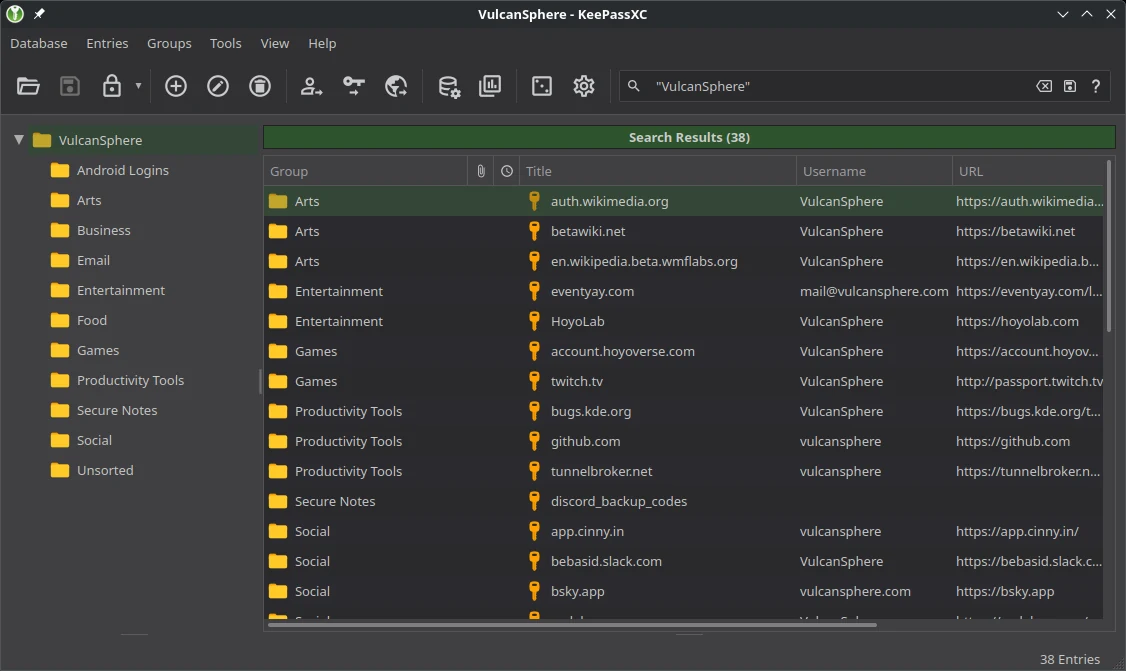
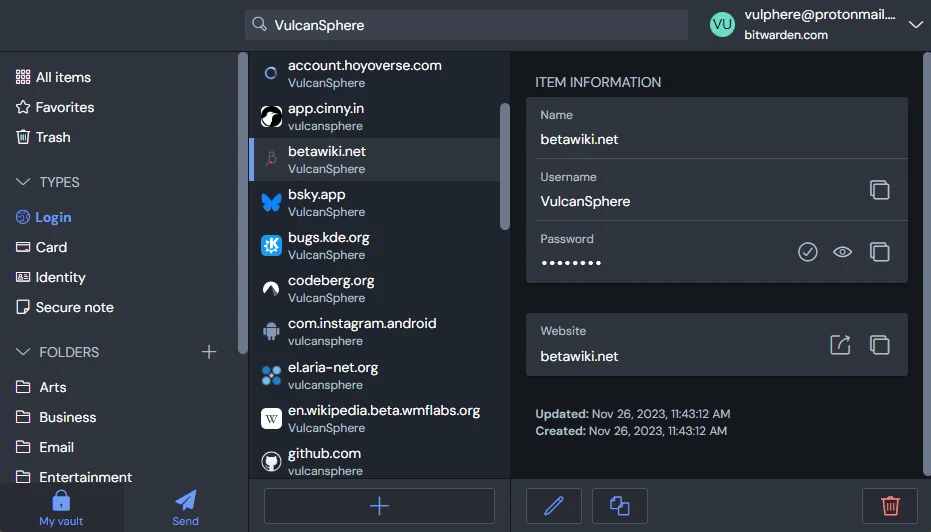
Die Browser-Variante ist der Mittelweg, den das BSI ausdrücklich nicht empfiehlt: Zwar ist sie ohne Aufwand nutzbar, doch da Browser komplexe Programme sind, die das Thema nicht mit oberster Priorität behandeln, lassen sich die dort gespeicherten Zugangsdaten relativ einfach von Schadsoftware auslesen. Ein Master-Passwort im Browser bietet nur ein Mindestmaß an Schutz. Wer es ernst meint, nimmt ein eigenständiges Programm — cloudbasiert oder lokal.
Keines dieser drei Programme ist eine Empfehlung — sie sind Beispiele, an denen sich die Einrichtung zeigen lässt. Das BSI und die Verbraucherzentrale NRW haben im ersten Halbjahr 2025 zehn Passwort-Manager untersucht und kommen zu dem Schluss: Einzelne Produkte zeigen in der Untersuchung Schwächen, doch das Fazit lautet, dass der Nutzen überwiegt und ein Verzicht auf den Manager die falsche Folge wäre. Die Untersuchung legt nahe: Wichtiger als die Marke ist, dass der Manager zu Ihren Geräten passt und dass Sie Master-Passwort und zweiten Faktor ernst nehmen.
Wie richten Sie einen Passwort-Manager Schritt für Schritt ein?
Einen Passwort-Manager einrichten Sie in acht Schritten. Die Reihenfolge ist bewusst gewählt: Erst kommt der Tresor, dann der zweite Faktor — und erst danach ziehen die alten Passwörter um. Wer die Reihenfolge umdreht und zuerst Passwörter importiert, bevor der Tresor abgesichert ist, arbeitet mit offenem Visier. Die folgenden Schritte gelten für alle drei Beispiel-Programme; wo sie sich unterscheiden, steht es dabei.
Schritt 1: Programm wählen und nur von der offiziellen Website laden. Entscheiden Sie anhand der Bauarten-Tabelle, ob Cloud oder lokal zu Ihnen passt. Laden Sie das Programm ausschließlich von der Website des Herstellers oder aus dem offiziellen App-Store des Browsers — nie über Suchmaschinen-Anzeigen oder fremde Download-Seiten. Ein Passwort-Manager aus unsicherer Quelle ist schlimmer als gar keiner.
Schritt 2: Konto anlegen oder Datenbank erstellen. Bei Bitwarden legen Sie ein Konto an: E-Mail-Adresse und Master-Passwort genügen. Achten Sie auf die Serverregion — vault.bitwarden.com steht in den USA, vault.bitwarden.eu in der EU; die Wahl lässt sich später nicht beliebig wechseln. Bei 1Password erstellen Sie ebenfalls ein Konto; zusätzlich erzeugt das Programm einen 34-stelligen Secret Key, den nur Ihre Geräte kennen. Bei KeePassXC gibt es kein Konto: Sie klicken auf „Neue Datenbank erstellen“, vergeben einen Namen, lassen die Verschlüsselungseinstellungen auf den Standardwerten und wählen einen Speicherort für die Datei mit der Endung .kdbx.
Schritt 3: Apps und Browser-Erweiterung installieren. Installieren Sie die App auf dem Computer und dem Smartphone sowie die Erweiterung in jedem Browser, den Sie nutzen. Die Erweiterung ist das Teil, das Passwörter in Websites einfüllt. Auf dem iPhone wählen Sie unter Einstellungen, Allgemein, „AutoFill & Passwörter“ den Manager aus (auf älteren iPhones unter Einstellungen, Passwörter); unter Android unter Einstellungen, Passwörter und Konten, „Autofill-Dienst“. Melden Sie sich überall mit denselben Zugangsdaten an. Bei KeePassXC aktivieren Sie zusätzlich unter Werkzeuge, Einstellungen, Browserintegration die Verbindung und installieren die Erweiterung „KeePassXC-Browser“.
Schritt 4: Master-Passwort setzen. Legen Sie jetzt das Master-Passwort fest — es ist der einzige Schlüssel zum Tresor. Wie ein gutes Master-Passwort aussieht und wie Sie es sich merken, erklärt der nächste Abschnitt ausführlich. Notieren Sie es auf Papier und bewahren Sie den Zettel an einem sicheren Ort auf — nicht als Datei auf dem Computer und nicht als Foto auf dem Handy.
Schritt 5: Zweiten Faktor für den Tresor einrichten. Schützen Sie den Tresor selbst mit einem zweiten Faktor, bevor Sie das erste Passwort hineinlegen. Wie das geht und warum die Codes für andere Konten etwas anderes sind, erklärt der Abschnitt über den zweiten Faktor.
Schritt 6: Alte Passwörter importieren. Importieren Sie Ihre bisherigen Passwörter aus dem Browser oder aus einer Liste. Browser exportieren die gespeicherten Zugangsdaten als CSV-Datei; der Manager liest diese Datei ein. Löschen Sie die CSV-Datei danach sofort wieder: In ihr stehen alle Passwörter unverschlüsselt. Bei KeePassXC geht der Import über Datenbank, Importieren. Beginnen Sie mit dem E-Mail-Konto — der Grund steht im Abschnitt über den Umzug.
Schritt 7: Automatisches Ausfüllen testen. Öffnen Sie eine Anmeldeseite, klicken Sie auf das Symbol des Managers und wählen Sie den passenden Eintrag. Stimmt die Adresse, füllt der Manager Benutzername und Passwort ein. Prüfen Sie auch, ob der Manager auf einer falschen Adresse — etwa einem Link aus einer E-Mail — eben nichts ausfüllt. Genau dieses Verhalten schützt vor Phishing.
Schritt 8: Backup des Tresors anlegen. Exportieren Sie den Tresor als verschlüsselte Datei und legen Sie den Export an einen zweiten Ort — etwa auf einen USB-Stick oder in Ihr regelmäßiges Backup. Ein Tresor ohne Backup ist ein Tresor mit einem einzigen Fehlerpunkt.
Wie wählen Sie ein Master-Passwort, das Sie nicht vergessen — und das niemand errät?
Das Master-Passwort ist das einzige Passwort, das Sie sich merken müssen, wenn Sie einen Passwort-Manager einrichten. Es schützt alles andere — und genau deshalb darf es kein Kompromiss sein. Das BSI nennt zwei Varianten für starke Passwörter: lang und weniger komplex oder kurz und komplex. Beide funktionieren, solange Sie die Längen einhalten.
Die merkbarste Variante ist eine Passphrase: mehrere zufällig gewählte Wörter hintereinander, die Sie sich als kurzes, unsinniges Bild vorstellen können. Das BSI nennt als eine Merkstrategie, fünf bis sechs zufällig gewählte Wörterbuchwörter mit Leerzeichen zu trennen. Wichtig ist, dass die Wörter zufällig gewählt sind und nicht aus einem Sprichwort oder einem Songtext stammen. Das Hasso-Plattner-Institut empfiehlt Passwörter von mindestens 15 Zeichen aus großen und kleinen Buchstaben, Ziffern und Sonderzeichen. Bitwarden verlangt für das Master-Passwort mindestens 12 Zeichen und schlägt 14 bis 16 oder mehr vor; bei 1Password muss das Konto-Passwort mindestens 10 Zeichen lang sein.
Was Sie nicht tun sollten: das Master-Passwort irgendwo sonst verwenden, es als Datei speichern oder es in einer Notiz-App ablegen. Schreiben Sie es auf Papier und legen Sie den Zettel an einen Ort, den nur Sie kennen — etwa zu Ihren wichtigen Unterlagen. Das klingt altmodisch, ist aber genau das, was auch die Hersteller empfehlen: Bitwarden rät, Master-Passwort und Wiederherstellungscode auf Papier zu notieren, 1Password lässt den Secret Key und das Konto-Passwort im Emergency Kit auf Papier eintragen. Ein Zettel im Ordner kann nicht aus der Ferne gestohlen werden.
Und wechseln müssen Sie das Master-Passwort nicht regelmäßig: Die US-Standardisierungsbehörde NIST untersagt in ihrer 2025 überarbeiteten Richtlinie erzwungene Wechsel in festen Abständen — geändert wird ein Passwort, wenn es Hinweise auf ein Leck gibt.
Warum braucht der Tresor einen zweiten Faktor?
Einen Passwort-Manager einrichten heißt auch, den Tresor selbst abzusichern. Der zweite Faktor ist dabei keine Spielerei, sondern die zweite Tür zum Tresor: Wer Ihr Master-Passwort kennt, kommt ohne ihn trotzdem nicht hinein. Das BSI empfiehlt den zweiten Faktor ausdrücklich für die wichtigsten Konten — allen voran das E-Mail-Konto. Denn wer Ihr Postfach kontrolliert, kann über die „Passwort vergessen“-Funktion viele andere Konten übernehmen.
Wichtig ist der Unterschied zwischen zwei Dingen, die leicht verwechselt werden: Der zweite Faktor für den Tresor schützt Ihren Zugang zum Manager. Davon zu trennen sind die Einmal-Codes für andere Websites, die viele Manager zusätzlich speichern können — bei Bitwarden ist das Speichern solcher TOTP-Codes eine Premium-Funktion, bei 1Password gehört der eingebaute Authenticator zum Programm. Der zweite Faktor für den Tresor selbst darf nicht im Tresor liegen: 1Password warnt ausdrücklich davor, den eigenen Zwei-Faktor-Code im Tresor zu speichern — das wäre, als läge der Schlüssel im Safe, den er öffnen soll.
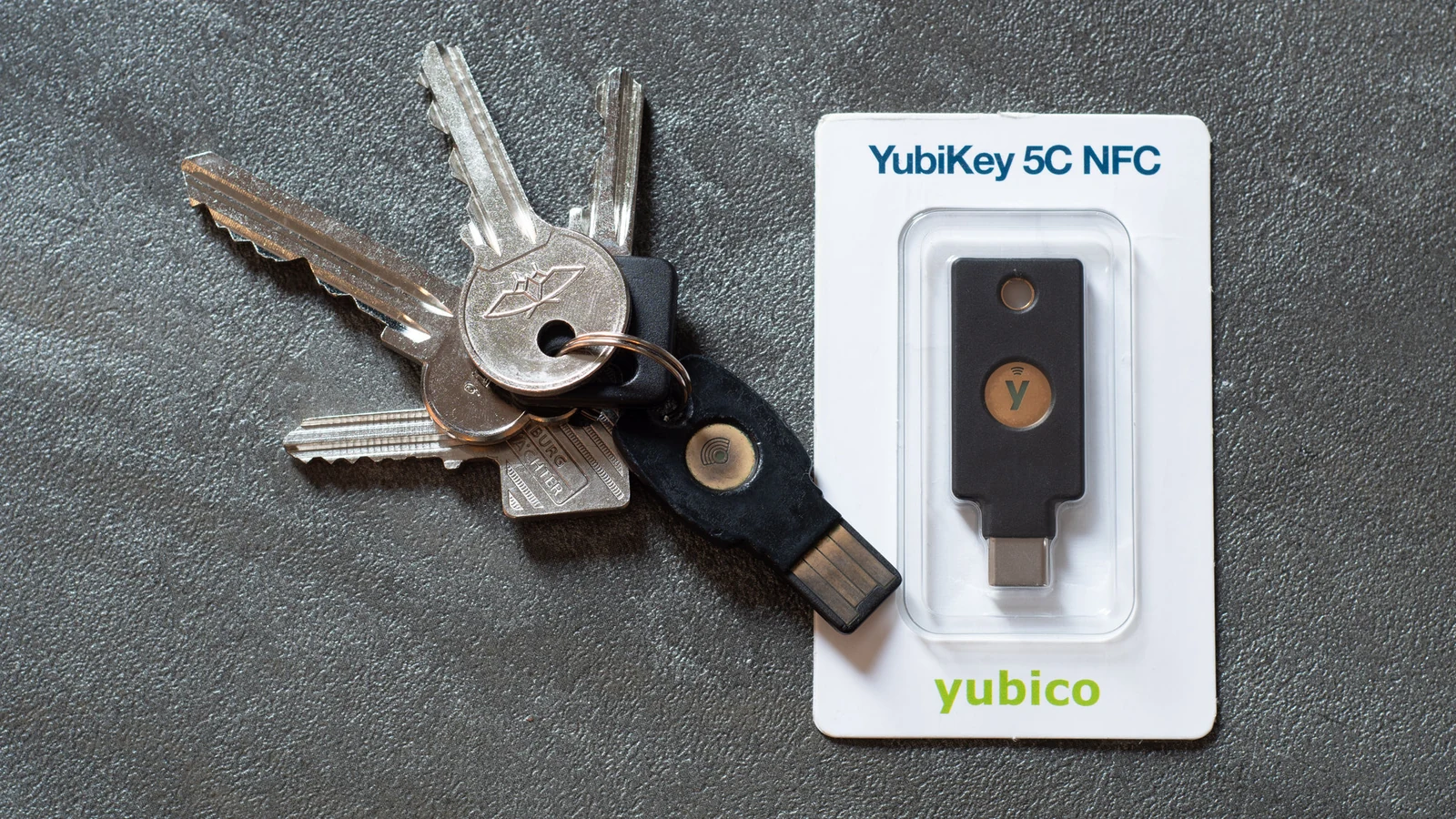
So richten Sie den zweiten Faktor ein: Bei Bitwarden öffnen Sie im Web-Tresor Einstellungen, Sicherheit, Zwei-Faktor-Anmeldung und wählen eine Authenticator-App, einen E-Mail-Code oder einen Hardware-Schlüssel. Die stärkste Variante ist ein Hardware-Schlüssel per FIDO2 — etwa ein YubiKey, den Sie bei der Anmeldung berühren oder per NFC ans Handy halten. Notieren Sie sich danach den Wiederherstellungscode, den Bitwarden unter „Wiederherstellungscode anzeigen“ ausgibt: Er ist der einzige Weg zurück, wenn Sie das zweite Gerät verlieren.
Bei 1Password richten Sie den zweiten Faktor auf 1Password.com ein; als Sicherung dient der 16-stellige Code, der bei der Einrichtung angezeigt wird — Backup-Codes gibt es dort nicht. Bei KeePassXC können Sie zusätzlich zum Master-Passwort eine Schlüsseldatei oder einen Hardware-Token verlangen. Wer will, kann bei Bitwarden außerdem die Schlüsselableitung von PBKDF2 auf Argon2id umstellen — eine Härtung für Fortgeschrittene, die für den Anfang nicht nötig ist.
Was passiert, wenn Sie das Master-Passwort vergessen — oder Ihnen etwas zustößt?
Die ehrliche Antwort vorweg: Bei den meisten Managern gibt es kein „Passwort vergessen“. Bitwarden kann ein vergessenes Master-Passwort weder abrufen noch zurücksetzen — der Tresor ist dann verloren. Bei KeePassXC gilt dasselbe: Wer das Passwort der Datenbank verliert, ist dauerhaft ausgesperrt. Das ist kein Fehler, sondern die Folge der Verschlüsselung: Niemand außer Ihnen besitzt den Schlüssel. Umso wichtiger ist die Vorbereitung — sie kostet nur wenige Minuten und erspart im Ernstfall den Totalverlust.
Bei 1Password sieht die Lage anders aus, weil dort zwei Schlüssel zusammenarbeiten: das Konto-Passwort und der 34-stellige Secret Key. Wer das Konto-Passwort vergisst, kann mit einem vorher eingerichteten Wiederherstellungscode ein neues Passwort und einen neuen Secret Key erzeugen — die Anmeldung wird per E-Mail bestätigt, der zweite Faktor bleibt aktiv. Die zweite Sicherung ist das Emergency Kit: ein PDF mit Anmeldeadresse, E-Mail-Adresse und Secret Key, das Sie ausdrucken und an einem sicheren Ort aufbewahren. 1Password empfiehlt, das ausgefüllte Kit zu drucken und eine Kopie einer vertrauten Person zu geben.
Und was ist, wenn Ihnen selbst etwas zustößt und Angehörige an wichtige Konten müssen? Bitwarden bietet dafür den Notfallzugriff: Sie benennen eine vertraute Person mit eigenem Bitwarden-Konto und legen fest, ob sie nur lesen oder den Tresor übernehmen darf — und nach welcher Wartezeit der Zugriff öffnet. Die Wartezeit ist zwischen einem und 30 Tagen wählbar; die Einladung gilt fünf Tage. Fordert der Kontakt den Zugriff an, bekommen Sie eine E-Mail und können die Anfrage ablehnen oder genehmigen. Nur wenn Sie die ganze Wartezeit über schweigen, öffnet sich der Tresor von selbst.
Der Notfallzugriff braucht auf Ihrer Seite den Premium-Tarif; der Kontakt braucht nur ein kostenloses Konto auf derselben Serverregion. Parallel dazu gilt: Exportieren Sie den Tresor regelmäßig als verschlüsselte Datei und legen Sie den Export in Ihr Backup, am besten nach der Daten-Backup 3-2-1-Regel. So übersteht der Tresor auch einen Geräteverlust.
Wie ziehen Ihre alten Passwörter in den Tresor um?
Ziehen Sie nicht alles auf einmal um, sondern in einer Reihenfolge, die das größte Risiko zuerst beseitigt. An erster Stelle steht das E-Mail-Konto: Über das Postfach lässt sich fast jedes andere Konto zurücksetzen, deshalb gehört es ganz nach vorn. Danach kommen Finanzen und Online-Banking, dann Cloud-Dienste, soziale Netzwerke und zum Schluss Shopping und alles Übrige. Diese Reihenfolge folgt schlicht der Frage, wo ein Einbruch den größten Schaden anrichtet.
Beim Umzug ersetzen Sie zuerst die schwächsten und die mehrfach verwendeten Passwörter. Die meisten Manager zeigen Ihnen, welche Einträge schwach sind oder woanders schon vorkommen: Bitwarden meldet das in der Tresor-Ansicht, 1Password nennt die Funktion Watchtower. Lassen Sie den Generator für jedes Konto ein neues, langes Passwort erzeugen — 20 Zeichen oder mehr sind ein guter Richtwert — und speichern Sie es sofort im Tresor. Ändern Sie ein Passwort erst auf der Website und dann im Manager, damit nichts durcheinandergerät: neues Passwort erzeugen, auf der Website ändern, im Tresor speichern.
Rechnen Sie mit ein paar Abenden, bis alle Konten umgezogen sind — das ist normal. Wichtig ist nur, dass Sie die alten Speicherungen danach aufräumen: Löschen Sie die Passwörter aus dem Browser, sobald sie im Tresor liegen, und löschen Sie jede CSV-Datei, die Sie für den Import benutzt haben. Solange die alte Liste existiert, gibt es zwei Tresore — und einer davon ist unverschlüsselt.
Was kann ein Passwort-Manager nicht?
Auch wenn Sie einen Passwort-Manager einrichten, ist kein System unhackbar. Eine Studie der ETH Zürich und der Università della Svizzera italiana vom Februar 2026 fand bei vier verbreiteten Passwort-Managern insgesamt 27 Angriffswege — allerdings unter der Annahme eines bereits kompromittierten Servers. Bei Bitwarden allein waren es zwölf, darunter Wege bis zur vollständigen Kompromittierung eines Tresors. Die Hersteller haben die Funde bestätigt und arbeiten an Korrekturen; Hinweise auf eine Ausnutzung in der Praxis gab es nicht. Das BSI nennt das gebündelte Risiko offen: Gelingt ein Angriff auf den Manager, können alle Passwörter auf einmal betroffen sein. Der Schluss daraus ist nicht, auf den Manager zu verzichten — das BSI und die Verbraucherzentrale NRW sagen klar, dass der Nutzen überwiegt.
Der Schluss ist: Nehmen Sie Master-Passwort und zweiten Faktor ernst, halten Sie Programme und Geräte auf dem neuesten Stand und sichern Sie den Zugang zu Ihren Geräten mit einer PIN oder einem Geräte-Passwort.
Zweitens macht Sie ein Passwort-Manager nicht anonym. Er verbirgt weder Ihre IP-Adresse noch ersetzt er HTTPS oder ein Antivirenprogramm. Drittens schützt er nicht vor Schadsoftware auf dem eigenen Gerät: Wer Ihren Computer mitlesen kann, sieht auch, was Sie in den Tresor tippen. Viertens hilft er nur, wenn Sie ihn benutzen: Ein Tresor, in dem zwanzig Konten liegen, während achtzig weitere noch das alte, wiederverwendete Passwort tragen, schützt nur die zwanzig. Der Manager ist ein Werkzeug, keine Garantie — aber das stärkste Werkzeug, das es für den Alltag gibt.
Anmeldung ohne Passwort oder Passwort-Manager — was ist der Unterschied?
Ein Passkey ersetzt das Passwort bei der Anmeldung: Statt einer Zeichenfolge beweisen Sie sich mit Fingerabdruck, Gesicht oder Geräte-PIN — und es gibt nichts mehr, das gestohlen oder erraten werden könnte. Ein Passwort-Manager dagegen verwaltet Passwörter — und kann Passkeys zusätzlich speichern. Die beiden ergänzen sich: Der Manager bleibt für die Konten zuständig, die noch ein Passwort verlangen, und legt die Passkeys für die Konten ab, die sie schon unterstützen. Wer beides nutzt, merkt sich am Ende keine Passwörter mehr und meldet sich auf unterstützten Seiten ohne Passwort an.
Häufige Fragen zum Passwort-Manager
Ist ein Passwort-Manager sicher?
In der Regel ja — das BSI und die Verbraucherzentrale NRW kommen nach ihrer Untersuchung von zehn Programmen zu dem Schluss, dass der Nutzen bei weitem überwiegt. Entscheidend sind ein starkes Master-Passwort und ein zweiter Faktor für den Tresor. Kein Programm ist unhackbar: Eine Studie der ETH Zürich und der Università della Svizzera italiana fand 2026 bei vier verbreiteten Managern 27 Angriffswege — unter der Annahme eines kompromittierten Servers, darunter bei Bitwarden auch Wege bis zur vollständigen Kompromittierung eines Tresors. Wer Master-Passwort und zweiten Faktor ernst nimmt und seine Geräte aktuell hält, ist mit einem Manager deutlich sicherer unterwegs als mit wiederverwendeten Passwörtern.
Was kostet ein Passwort-Manager?
Bitwarden gibt es in einem kostenlosen Tarif mit unbegrenzt vielen Passwörtern auf unbegrenzt vielen Geräten; Notfallzugriff und das Speichern von Einmal-Codes kosten extra. KeePassXC ist kostenlos und quelloffen. 1Password ist kostenpflichtig und lässt sich 14 Tage kostenlos testen. Für den Anfang reicht bei Bitwarden und KeePassXC die kostenlose Version in der Regel aus — bezahlen müssen Sie erst, wenn Sie Zusatzfunktionen wie den Notfallzugriff brauchen.
Was passiert, wenn ich mein Master-Passwort vergesse?
Bei Bitwarden und KeePassXC ist der Tresor dann verloren: Beide Programme können ein vergessenes Master-Passwort weder abrufen noch zurücksetzen. Bei 1Password hilft ein vorher eingerichteter Wiederherstellungscode — oder das ausgedruckte Emergency Kit mit dem Secret Key. Beugen Sie vor: Notieren Sie das Master-Passwort auf Papier, richten Sie den zweiten Faktor mit Wiederherstellungscode ein und — bei Bitwarden — den Notfallzugriff für eine vertraute Person.
Kann ich den Passwort-Manager auf mehreren Geräten nutzen?
Ja. Cloud-Manager wie Bitwarden und 1Password synchronisieren den Tresor automatisch auf Computer, Smartphone und Tablet. Bei Bitwarden achten Sie auf die Serverregion: Das Konto auf vault.bitwarden.com liegt in den USA, das auf vault.bitwarden.eu in der EU. Bei KeePassXC legen Sie die Datenbank-Datei selbst ab — etwa in Ihrer Cloud oder auf einem USB-Stick — und öffnen sie auf jedem Gerät. Die Browser-Erweiterung gehört auf jedem genutzten Browser dazu.
Ersetzt ein Passwort-Manager die Zwei-Faktor-Authentifizierung?
Nein — er ergänzt sie. Der Manager verwahrt Passwörter, der zweite Faktor beweist zusätzlich, dass Sie es sind. Schützen Sie vor allem den Tresor selbst mit einem zweiten Faktor und aktivieren Sie ihn auch bei den wichtigsten Konten, allen voran der E-Mail. Viele Manager können die Einmal-Codes anderer Websites zusätzlich speichern — der zweite Faktor für den Tresor selbst darf aber nicht im Tresor liegen.
Ist der Passwort-Manager im Browser genauso gut?
Nein. Browser speichern Passwörter bequem, doch das BSI warnt: Da Browser komplexe Programme sind, lassen sich die dort gespeicherten Zugangsdaten relativ einfach von Schadsoftware auslesen. Ein Master-Passwort im Browser bietet nur ein Mindestmaß an Schutz. Ein eigenständiges Programm — cloudbasiert oder lokal — schützt den Tresor deutlich besser. Nutzen Sie den Browser-Speicher höchstens als Übergang, bis der Manager eingerichtet ist.

Kommentare