Apple TV Plus kündigen: Alle Wege, Fristen und Sonderfälle im Überblick
Apple TV+ lässt sich auf jedem Gerät kündigen, auf dem das Abonnement verwaltet wird — zentral ist immer der Apple Account: Unter „Abonnements“ stehen alle Abonnements, die über Apple abgerechnet werden, an einer Stelle. Wer Apple TV Plus kündigen will, braucht also kein separates Kündigungsformular und keine Hotline, sondern nur den Weg zu dieser Liste — und der hängt vom Gerät ab.

In diesem Artikel
- Wie kann ich Apple TV+ kündigen?
- Wie kündige ich Apple TV+ auf dem iPhone oder iPad?
- Wie kündige ich Apple TV+ auf dem Mac?
- Wie kündige ich Apple TV+ im Browser?
- Wie kündige ich Apple TV+ auf der Apple TV Box?
- Wie kündige ich Apple TV+ auf dem Windows-PC?
- Was passiert nach der Kündigung?
- Was gilt bei Apple One, Familienfreigabe und anderen Anbietern?
- Warum finde ich Apple TV+ nicht in der Abonnement-Liste?
- Fazit: In wenigen Minuten erledigt — wenn Account und Anbieter stimmen
- Häufige Fragen zu Apple TV+ kündigen
- Weiterlesen auf Sharp Magazine
- Quellen
Diese Anleitung zeigt alle fünf Wege: iPhone oder iPad, Mac, Browser, Apple TV Box und Windows-PC. Dazu kommen die Sonderfälle, die in der Praxis am häufigsten für Verwirrung sorgen: Apple One, die Familienfreigabe und Abonnements, die nicht über Apple, sondern über Google Play, Amazon oder einen anderen Anbieter abgerechnet werden. Stand: November 2026. Menübezeichnungen können sich mit Updates ändern; die Schritte wurden anhand der deutschen Apple-Support-Seiten geprüft.
Wie kann ich Apple TV+ kündigen?
Die kurze Antwort: Öffnen Sie die Abonnement-Verwaltung Ihres Apple Accounts, tippen oder klicken Sie auf den Eintrag für Apple TV und wählen Sie „Abo kündigen“. In der Liste kann der Eintrag als „Apple TV“ erscheinen — so bezeichnet Apple den Dienst in der Verwaltung, auch wenn er nach außen als Apple TV+ vermarktet wird. Wenn keine Taste zum Kündigen angezeigt wird oder ein Ablaufhinweis in roter Schrift zu sehen ist, wurde das Abonnement bereits gekündigt.
Diese Anleitung zeigt, wie Sie Apple TV Plus kündigen — auf allen fünf Wegen, die Apple selbst vorsieht. Suchen Sie sich den Weg heraus, der zu dem Gerät passt, das gerade vor Ihnen liegt; das Ergebnis ist überall dasselbe: Die automatische Verlängerung wird gestoppt, und der Zugang läuft bis zum angezeigten Ablaufdatum weiter.
Vor der Kündigung lohnt sich ein kurzer Check mit drei Punkten. Erstens: der richtige Apple Account — wer mehrere Accounts nutzt, sollte vorab klären, über welchen das Abonnement läuft, sonst steht der Eintrag schlicht nicht in der Liste. Zweitens: das Ablaufdatum — auf der Detailseite des Abonnements steht, bis wann der Zugang nach der Kündigung noch läuft und wann die nächste Abbuchung fällig wäre. Drittens: der Anbieter — nur Abonnements, die Apple selbst abrechnet, lassen sich bei Apple kündigen; bei Google Play, Amazon oder einem Mobilfunkanbieter gilt der Weg über diesen Anbieter.
Wie kündige ich Apple TV+ auf dem iPhone oder iPad?
Am kürzesten ist der Weg über das iPhone oder iPad — vier Schritte genügen, wenn Sie Apple TV Plus kündigen möchten und das Gerät zur Hand haben. Voraussetzung ist, dass Sie mit dem Apple Account angemeldet sind, über den das Abonnement abgerechnet wird.

- Öffnen Sie die App „Einstellungen“.
- Tippen Sie oben auf Ihren Namen.
- Tippen Sie auf „Abonnements“.
- Tippen Sie auf den Eintrag für Apple TV und dann auf „Abo kündigen“. Möglicherweise müssen Sie nach unten scrollen, um die Taste zu finden.
Bestätigen Sie die Kündigung, falls danach gefragt wird. Anschließend zeigt die Abonnement-Seite ein Ablaufdatum statt eines Verlängerungsdatums — bis zu diesem Datum können Sie Apple TV+ weiter nutzen. Sehen Sie keine Taste zum Kündigen oder einen Ablaufhinweis in roter Schrift, ist das Abonnement bereits gekündigt und es ist nichts weiter zu tun.
Wichtig: Das bloße Löschen der Apple TV App vom Startbildschirm ersetzt die Kündigung nicht — die Verlängerung läuft dann weiter. Nur die Kündigung in der Abonnement-Verwaltung stoppt die nächste Abbuchung.
Wie kündige ich Apple TV+ auf dem Mac?
Auf dem Mac läuft die Kündigung über den App Store. Öffnen Sie den App Store, klicken Sie unten in der Seitenleiste auf Ihren Namen — oder auf „Anmelden“, falls Sie noch nicht angemeldet sind — und klicken Sie auf der angezeigten Seite erneut auf Ihren Namen. Möglicherweise werden Sie aufgefordert, sich bei Ihrem Apple Account anzumelden.

- Klicken Sie im App Store unten in der Seitenleiste auf Ihren Namen.
- Klicken Sie auf der angezeigten Seite auf Ihren Namen.
- Klicken Sie auf „Abonnements“.
- Klicken Sie auf das Abonnement, das Sie kündigen möchten.
- Klicken Sie auf „Abo kündigen“.
Auch hier gilt: Fehlt die Taste oder erscheint ein Ablaufhinweis in roter Schrift, ist das Abonnement bereits gekündigt. Wer lieber im Browser kündigt, findet den Weg im Abschnitt zur Browser-Kündigung weiter unten — das Ergebnis ist dasselbe.
Wie kündige ich Apple TV+ im Browser?
Ohne Apple-Gerät in der Nähe können Sie Apple TV Plus kündigen, indem Sie sich im Browser bei tv.apple.com anmelden. Das funktioniert auf jedem Computer, unabhängig vom Betriebssystem.
- Rufen Sie tv.apple.com auf.
- Wählen Sie oben auf der Seite „Anmelden“ und melden Sie sich bei Ihrem Apple Account an. Falls „Anmelden“ nicht zu sehen ist, überspringen Sie diesen Schritt.
- Wählen Sie oben auf der Seite das Kontosymbol.
- Wählen Sie „Einstellungen“.
- Scrollen Sie zu „Abonnements“ und wählen Sie „Verwalten“.
- Wählen Sie „Abo kündigen“.
Apple weist selbst darauf hin: Lässt sich das Abonnement auf tv.apple.com nicht kündigen, kündigen Sie es in den Einstellungen eines Geräts. Für Abonnements, die von Apple abgerechnet werden, funktioniert außerdem account.apple.com — melden Sie sich dort an und folgen Sie den Anweisungen auf dem Bildschirm.
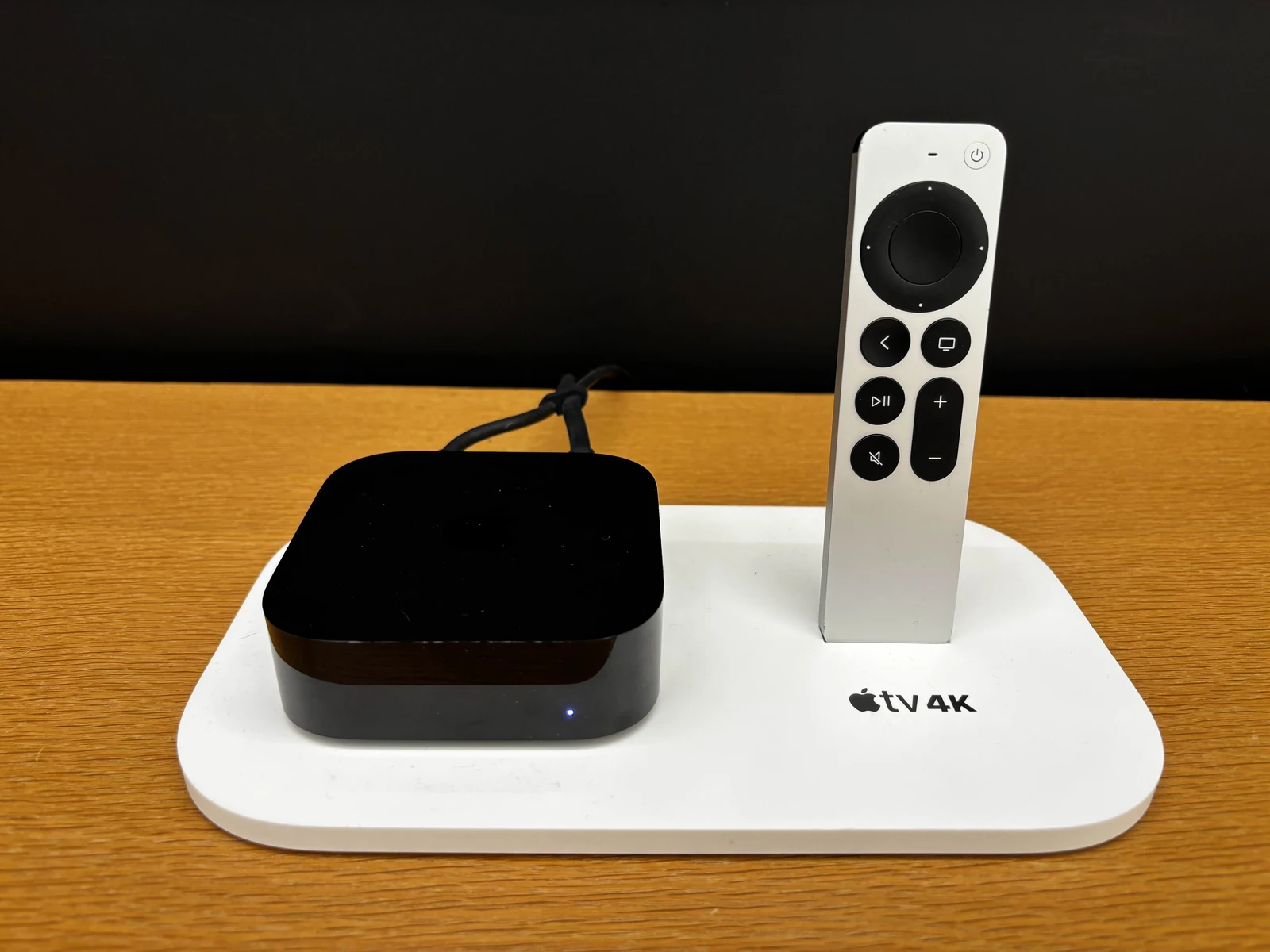
Wie kündige ich Apple TV+ auf der Apple TV Box?
Auf der Apple TV Box selbst führt der Weg über die Einstellungen des Geräts. Öffnen Sie die Einstellungen, wählen Sie „Benutzer & Accounts“ und dann Ihr Konto. Unter „Abonnements“ wählen Sie den Eintrag für Apple TV und dann „Abo kündigen“.

Der Weg über die Box ist vor allem dann praktisch, wenn das Abonnement direkt auf diesem Gerät abgeschlossen wurde. Genauso gut funktioniert aber jeder andere Weg aus dieser Anleitung — die Kündigung wirkt für den gesamten Apple Account, nicht nur für ein einzelnes Gerät.
Wie kündige ich Apple TV+ auf dem Windows-PC?
Auf einem Windows-PC verwenden Sie die Apple Music App oder die Apple TV App. Klicken Sie unten in der Seitenleiste auf Ihren Namen und wählen Sie „Meinen Account anzeigen“ — möglicherweise müssen Sie sich zuerst bei Ihrem Apple Account anmelden. Scrollen Sie zum Abschnitt „Einstellungen“ und klicken Sie neben „Abonnements“ auf „Verwalten“. Suchen Sie das Abonnement, klicken Sie auf „Bearbeiten“ und dann auf „Abo kündigen“.
Wer noch iTunes auf dem Windows-PC nutzt, geht denselben Weg: Menüleiste, „Account“, „Meinen Account anzeigen“, „Einstellungen“, „Abonnements“, „Verwalten“, „Bearbeiten“, „Abo kündigen“. Auch hier gilt: Fehlt die Taste zum Kündigen, ist das Abonnement bereits gekündigt.
Was passiert nach der Kündigung?
Wenn Sie Apple TV Plus kündigen, endet der Zugang nicht sofort, sondern erst am angezeigten Ablaufdatum. Bei einem bereits bezahlten Zeitraum schauen Sie also bis zum Ende der Periode weiter; erst danach endet der Zugang und es wird nichts mehr abgebucht. Auf der Abonnement-Seite steht nach der Kündigung ein Ablaufdatum statt eines Verlängerungsdatums — daran erkennen Sie, dass die Kündigung wirksam ist.
Eine automatische Erstattung für die restliche Zeit gibt es nicht: Die Kündigung stoppt nur die nächste Abbuchung. Wer eine bereits erfolgte Abbuchung anfechten möchte, kann über reportaproblem.apple.com eine Erstattung beantragen — das ist ein separater Vorgang und keine Folge der Kündigung selbst.
Die Kündigung löscht weder Ihren Apple Account noch Ihre Käufe oder andere Abonnements. Heruntergeladene Inhalte, die an Apple TV+ gebunden sind, stehen nach Ablauf nicht mehr zur Verfügung. Und: Ein gekündigtes Abonnement lässt sich jederzeit erneut abschließen — Sie melden sich einfach wieder an und abonnieren Apple TV+ neu.
Bei einer kostenlosen Probezeit gilt eine eigene Frist: Kündigen Sie das Probeabonnement mindestens 24 Stunden vor Ablauf der Probezeit, wenn Sie keine erste Abbuchung auslösen möchten. Das für Sie gültige Ablaufdatum steht auf der Detailseite des Abonnements.
Was gilt bei Apple One, Familienfreigabe und anderen Anbietern?
Apple One bündelt mehrere Apple-Dienste in einem monatlichen Paket. Wer Apple One kündigt, kündigt das Paket — beim Kündigen bietet Apple in der Regel an, einzelne Dienste zu behalten, die dann separat berechnet werden. Prüfen Sie vor der Bestätigung, welche Dienste Sie behalten möchten, und bedenken Sie bei einem Familienpaket, dass auch andere Familienmitglieder den Zugang zu den geteilten Diensten verlieren können, wenn das Paket endet.
Bei der Familienfreigabe gilt eine klare Regel: Sie können das Abonnement eines Familienmitglieds nicht kündigen. Gekündigt werden muss über den Apple Account, der auf dem Beleg für das Abonnement steht — suchen Sie in Ihren E-Mails nach „Beleg von Apple“ oder „Rechnung von Apple“, um den richtigen Account zu finden, und bitten Sie gegebenenfalls das betreffende Familienmitglied, die Kündigung vorzunehmen.
Entscheidend ist außerdem, wer die Rechnung stellt. Wird Apple TV über Google Play abgerechnet — etwa weil Sie auf einem Android-Gerät abonniert haben —, kündigen Sie ausschließlich in der Google Play App. Wird Apple TV über Amazon abgerechnet, kündigen Sie ausschließlich über Amazon. Gleiches gilt für Mobilfunkanbieter oder andere Unternehmen, über die Sie das Abonnement abgeschlossen haben: In all diesen Fällen kann Apple die Kündigung nicht für Sie vornehmen, sondern nur das abrechnende Unternehmen.
Warum finde ich Apple TV+ nicht in der Abonnement-Liste?
Der häufigste Grund ist ein falscher Apple Account. Prüfen Sie, mit welchem Account Sie angemeldet sind, und vergleichen Sie ihn mit dem Beleg in Ihrem E-Mail-Postfach: Suchen Sie nach „Beleg von Apple“ oder „Rechnung von Apple“ und melden Sie sich mit dem Account an, der auf dem Beleg steht. Haben Sie mehrere Apple Accounts, ist schnell der falsche aktiv.
Zweitens: Achten Sie auf den Namen des Eintrags. In der Abonnement-Verwaltung kann der Dienst als „Apple TV“ geführt werden — wer nur nach „Apple TV+“ sucht, übersieht ihn leicht. Drittens kann das Abonnement schlicht bereits gekündigt sein: Fehlt die Taste zum Kündigen oder steht ein Ablaufhinweis in roter Schrift da, ist keine weitere Aktion nötig. Und viertens: Wer über Google Play, Amazon oder einen anderen Anbieter abgerechnet wird, findet das Abonnement gar nicht in Apples Liste — dann gilt der Weg über den jeweiligen Anbieter aus dem vorherigen Abschnitt.
Für Deutschland weist Apple außerdem auf besondere Bedingungen hin, die sich von anderen Ländern unterscheiden können. Wenn alle Wege fehlschlagen, hilft der Apple Support weiter — halten Sie dafür den Beleg und den betroffenen Apple Account bereit.
Fazit: In wenigen Minuten erledigt — wenn Account und Anbieter stimmen
Kurz gesagt: Apple TV Plus kündigen ist in wenigen Minuten erledigt, wenn zwei Dinge stimmen — der richtige Apple Account und der richtige Anbieter. Am schnellsten geht es auf dem iPhone über Einstellungen, Name und Abonnements; jeder andere Weg führt zum selben Ergebnis. Die zwei Stolpersteine sind die 24-Stunden-Frist bei Probezeiten und Abonnements, die nicht über Apple abgerechnet werden und deshalb auch nicht bei Apple gekündigt werden können.
Häufige Fragen zu Apple TV+ kündigen
Kann ich Apple TV+ kündigen und bis zum Monatsende weiterschauen?
Ja — bei einem bereits bezahlten Zeitraum läuft der Zugang bis zum angezeigten Ablaufdatum weiter. Erst nach diesem Datum endet der Zugang und es wird nichts mehr abgebucht. Auf der Abonnement-Seite erkennen Sie die wirksame Kündigung daran, dass dort ein Ablaufdatum statt eines Verlängerungsdatums steht.
Bekomme ich nach der Kündigung Geld zurück?
Nein, eine automatische Erstattung gibt es nicht. Die Kündigung stoppt nur die nächste Abbuchung; für die bereits bezahlte Restzeit wird nichts erstattet. Wer eine Abbuchung anfechten möchte, kann über reportaproblem.apple.com einen Erstattungsantrag stellen — das ist ein separater Vorgang.
Löscht die Kündigung meinen Apple Account?
Nein. Die Kündigung beendet nur das Abonnement für Apple TV+. Ihr Apple Account, Ihre Käufe und alle anderen Abonnements bleiben bestehen, und Sie können Apple TV+ jederzeit erneut abonnieren.
Was passiert mit Apple One, wenn ich nur Apple TV+ loswerden will?
Apple TV+ ist dann Teil des Apple-One-Pakets, nicht ein separates Abonnement. Kündigen Sie Apple One über Abonnements, Apple One und „Abo kündigen“, bietet Apple in der Regel an, einzelne Dienste zu behalten — diese werden dann separat berechnet. Wer nur das Paket behält, ändert daran nichts; wer das Paket beendet, verliert den Zugang zu den nicht behaltenen Diensten am Ende der Periode.
Ich habe über Google Play oder Amazon abgeschlossen — wo kündige ich?
Ausschließlich dort, wo abgerechnet wird: Bei Google Play in der Google Play App, bei Amazon über Amazon. Apple kann Abonnements, die ein anderes Unternehmen abrechnet, nicht für Sie kündigen — in Apples eigener Abonnement-Liste tauchen sie gar nicht auf.
Warum sehe ich keine Taste zum Kündigen?
Wenn keine Taste zum Kündigen angezeigt wird oder ein Ablaufhinweis in roter Schrift zu sehen ist, wurde das Abonnement bereits gekündigt. Prüfen Sie außerdem, ob Sie mit dem richtigen Apple Account angemeldet sind und ob der Eintrag in der Liste als „Apple TV“ geführt wird.
Weiterlesen auf Sharp Magazine
- Netflix Kündigen
- Disney+ Kündigen
- Paramount Plus kündigen: Alle Wege, Fristen und Preise im Überblick
- Amazon Prime kündigen
- Netflix Kosten
- Disney+ Kosten



Kommentare